视频怎么批量裁剪指定片段?起点、时长和精确切割怎么选
时间:2026-11-04 访问量:1016
需要从几十段录屏、课程或商品视频中各取一段时,可以统一设置开始时间和片段时长,再先用少量样片验证。这里的“裁剪片段”指剪时间轴,与裁掉画面四周的边框不同。
点击下方按钮,跳转到软件详情:
一、先算清时间范围
例如从 1 分 30 秒开始取 15 秒,结束点约为 1 分 45 秒。每个视频都从相同时间开始处理,因此视频内容节奏差异很大时,同一规则不一定恰好截到需要的画面。源视频短于结束点,也需要检查实际结果。
二、只取一段和连续切多段
只取一段适合从每条视频取一个固定长度的片段;连续切多段会从指定起点向后切,可能一条视频产生多个片段。产品说明中可以选择是否保留结尾不足时长的片段;开始前应按用途选好,避免输出数量超出预期。
三、切点为什么有时不精确
未勾选精确切割时,流拷贝速度较快,但切点受关键帧限制,实际开始位置或时长可能有偏差。对片段长度有严格要求时,选择精确切割并接受重新编码所需的时间。启用画面裁剪或缩放也会重新编码,输出画质和体积需检查。
四、批量操作步骤
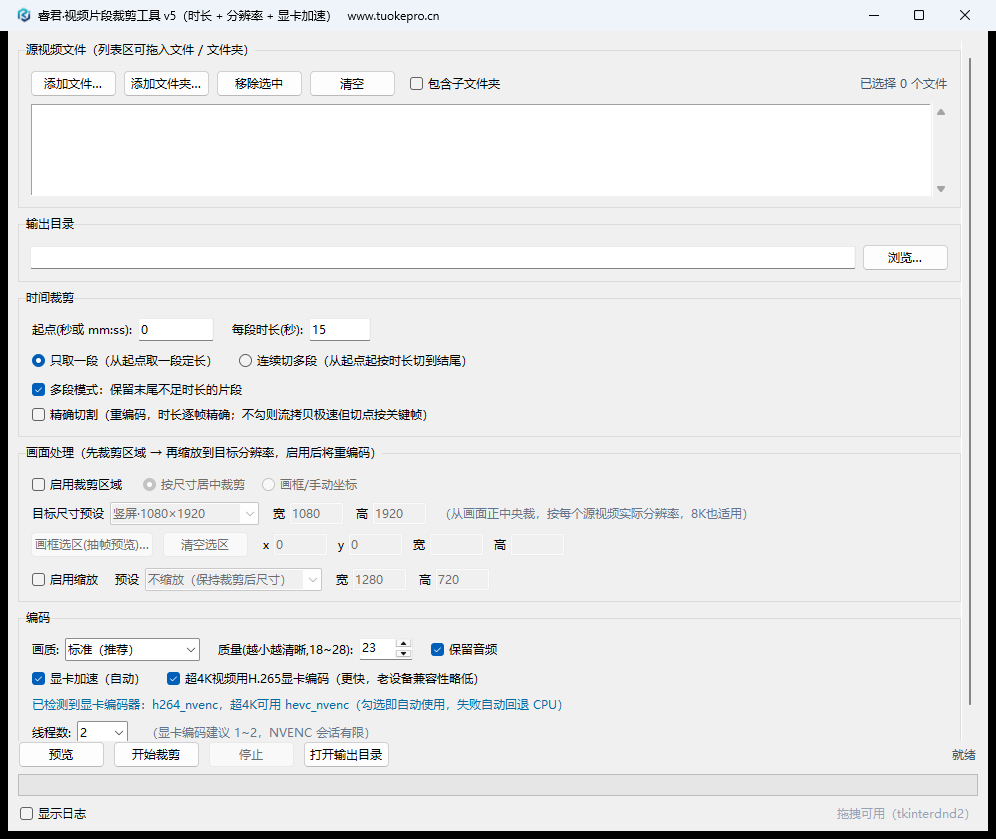
视频片段批量裁剪工具界面(图片来自对应产品介绍)
- 打开睿君视频片段批量裁剪工具,添加文件或文件夹,并选择独立输出目录。
- 填写起点和每段时长,选择只取一段或连续切多段;按需求设置是否保留末尾短片段。
- 需要精确时间时勾选精确切割;若还要裁画面或统一尺寸,再设置裁剪区域和输出分辨率。
- 先处理两三段代表性视频,核对起止位置、时长、声音和画面,再批量处理。
五、常见问题
一条视频要截取许多互不相邻的指定区间怎么办?
不要假设本工具能按任意清单逐段完成,应先查看当前产品说明或咨询。重要素材保留原文件,先处理副本;产品说明提示需要 FFmpeg,环境配置以交付包说明为准。
点击下方按钮,跳转到软件详情:
延伸阅读:视频批量裁掉黑边和边框。