
从一批长视频里各取一段做素材,还要顺手把画面裁成竖屏、统一成同一个分辨率——用剪辑软件得一条条导入、拖时间轴、调裁剪框、再逐个导出。睿君视频片段批量裁剪工具把这三步合成一次操作:设好起点和每段时长,整批视频按同一规则取片段,同时完成画面裁剪与尺寸统一。
先分清它和「音视频批量分割」的区别:本工具是从指定起点取片段(只取一段,或从起点连续切到结尾),并且能同时裁画面、改分辨率,适合做素材;如果你要的是把整条视频按份数、按秒数或按字幕时间点切开,那是另一款音视频批量分割切片工具。
时间裁剪:两种取法
| 模式 | 效果 |
|---|---|
| 只取一段 | 从起点开始取一段定长,每个视频只出一条。适合「每条视频取中间 15 秒」这类需求 |
| 连续切多段 | 从起点起按时长一直切到结尾,一条出多条。可选择是否保留末尾不足时长的那一段 |
起点支持秒数或 mm:ss 格式直接填,比如 90 或 1:30。
切点准不准,看你勾不勾「精确切割」:不勾是流拷贝——不重编码、速度极快,但切点只能落在关键帧上,实际时长可能和你设的差几秒。勾上「精确切割」会重新编码,时长逐帧精确,代价是慢一些。对时长有硬要求就勾上。
画面处理:先裁区域,再缩尺寸
两步是有顺序的——先按裁剪区域取画面,再缩放到目标分辨率。任一项启用后都会重新编码。
- 按尺寸居中裁剪:选一个目标尺寸,从画面正中央裁。按每个源视频的实际分辨率换算,8K 素材也适用。预设含竖屏 1080×1920 / 720×1280、横屏 1920×1080 / 1280×720、方形 1080×1080 / 720×720,也可自定义宽高。
- 画框选区:点「画框选区(抽帧预览)」打开预览窗,在画面上拖出想要的区域;也可以直接填 x、y、宽、高四个坐标值。
- 缩放到统一分辨率:横屏 1080P / 720P、竖屏 1080×1920 / 720×1280、方形 1080×1080 / 720×720,或选「不缩放」保持裁剪后的尺寸。
横屏素材裁成竖屏发短视频,就是「居中裁剪选竖屏预设 + 缩放到 1080×1920」这一组。
编码与速度
| 项目 | 说明 |
|---|---|
| 画质档 | 高画质(慢)、标准(推荐)、快速、极速,另有省体积(H.265) |
| 质量值 | 18~28 可调,数值越小越清晰、文件越大 |
| 显卡加速 | 勾一个「显卡加速(自动)」即可,默认开启;本机没有可用硬件时自动置灰,不用你判断 |
| 超 4K 处理 | 输出超过 4096 时 H.264 显卡编码不支持,可勾选自动转用 H.265 显卡编码(上限 8192) |
| 失败自动降级 | 显卡编码失败会自动退回 CPU 继续跑,不会整批中断 |
| 线程数 | 可调;用显卡编码时建议 1~2(NVENC 同时会话数有限) |
| 音频 | 可选择保留或丢弃 |
使用步骤
- 「添加文件」「添加文件夹」,或直接把文件和文件夹拖进列表;需要时勾「包含子文件夹」。
- 设置输出目录。
- 填起点和每段时长,选「只取一段」还是「连续切多段」。
- 对时长有硬要求就勾「精确切割」。
- 需要改画面时启用裁剪区域和缩放,选预设或自己画框。
- 选画质档,确认显卡加速状态,点「开始裁剪」。中途可随时停止。
限制与注意
- 不勾「精确切割」时切点会有偏差——这是流拷贝的固有限制,不是软件的问题。要精确就勾上并接受更慢的速度。
- 启用画面裁剪或缩放后一定会重新编码,无法再走极速的流拷贝路径。
- 本工具只处理画面与时间范围,不加字幕、不加水印、不合并。
- 需要 FFmpeg 环境;软件包内附说明。
- Windows 桌面软件,本机离线运行,不上传任何文件。
当前线上交付版:v5 布局调整版(2026-08 更新,与本地最新版本一致)。上述时间裁剪两种模式、精确切割、居中裁剪与画框选区、六种分辨率预设、五档画质含 H.265、显卡加速自动检测与失败降级、超 4K 转 H.265、线程数与日志全部包含。
软件界面
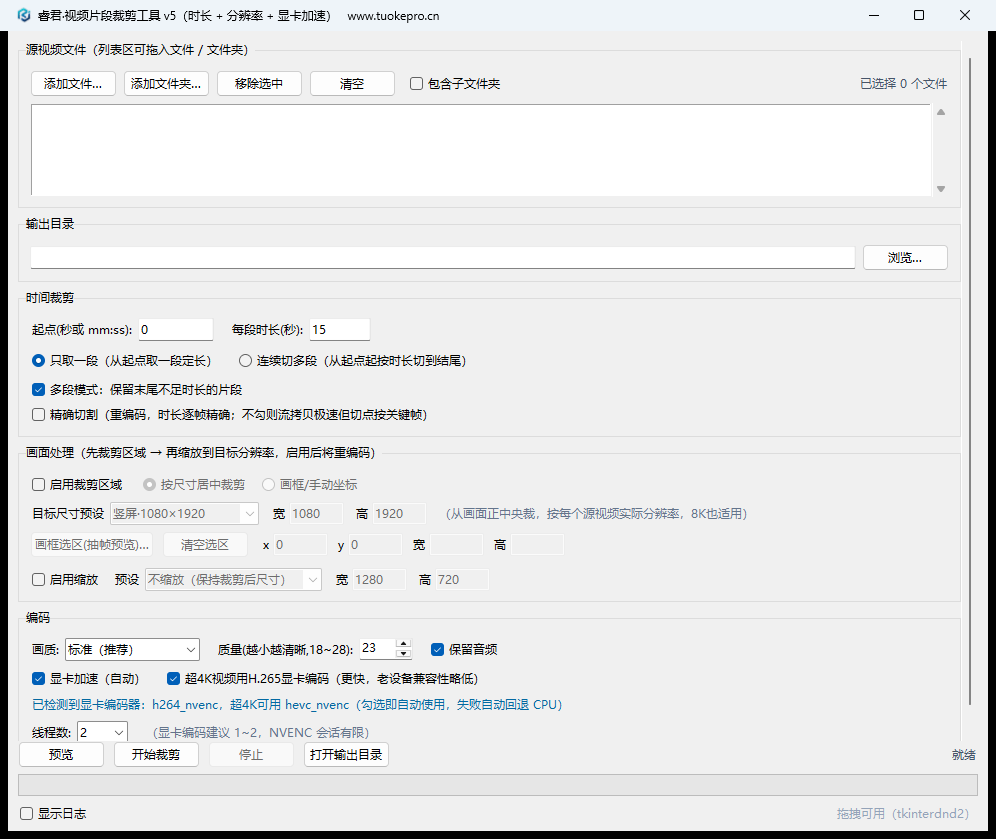
操作演示
常见问题
它和「音视频批量分割切片工具」有什么区别?
本工具是从你指定的起点取片段,并且能同时裁画面、统一分辨率,适合做素材;那一款是把整条按份数、按固定或随机秒数、按字幕时间点切开,适合拆分长内容。需求不同,别买错。
为什么切出来的时长和我设的对不上?
没有勾「精确切割」时走的是流拷贝,不重编码所以极快,但切点只能落在视频的关键帧上,时长会有偏差。勾上「精确切割」就会逐帧精确,代价是需要重新编码、速度变慢。
横屏素材怎么批量做成竖屏短视频?
启用裁剪区域并选「按尺寸居中裁剪」,目标尺寸选竖屏预设(如 1080×1920),再启用缩放同样选竖屏 1080×1920。工具会按每个源视频的实际分辨率换算,混着 1080P 和 4K 也能裁到一致构图。
显卡加速要怎么开?
默认就是开的,不用设置。软件会实际试编码一次来检测硬件,本机没有可用显卡编码时选项自动置灰。万一显卡编码中途失败,会自动退回 CPU 继续处理,不会让整批任务中断。
4K 以上的素材能处理吗?
能。输出宽度超过 4096 时 H.264 的显卡编码不支持,勾选「超 4K 视频用 H.265 显卡编码」即可自动切换,上限 8192。注意 H.265 在部分老设备上兼容性略低。
