一批视频要统一裁掉边框、裁掉台标位置,或者把横屏画面裁成竖屏主体,用剪辑软件得一条条导入、调裁剪框、再导出。睿君视频批量裁剪工具把这件事做成一次操作:在预览窗里拖一个框,整批视频按同一个规则裁好导出;也可以直接填「只裁上多少像素、只裁左多少像素」这种精确数值。
先了解它是怎么定裁剪范围的:两条路——① 打开独立预览窗口,在画面上拖出选区、回车确认;② 在「只裁上/下/左/右」四个输入框里直接填像素数。前者直观,后者精确,都可以配合比例模式让不同分辨率的视频按同一比例裁。
主要功能
| 项目 | 说明 |
|---|---|
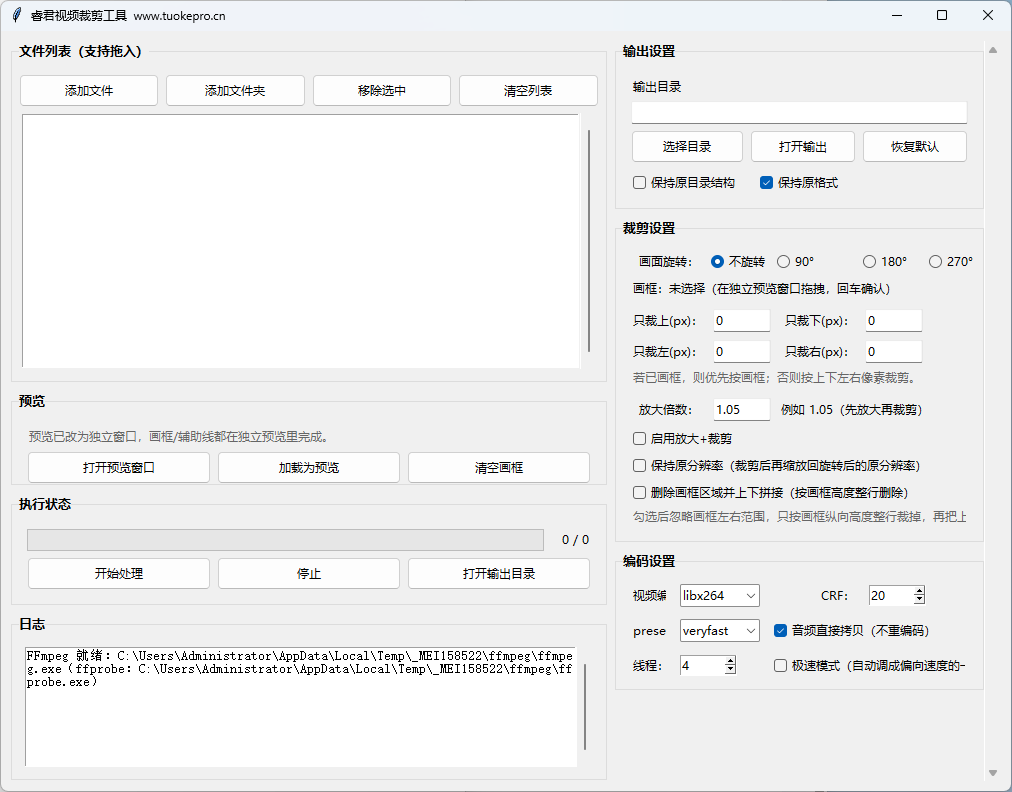
| 画框裁剪 | 独立预览窗口里拖拽选区、回车确认;窗口自适应、可切原始尺寸 1:1 查看,带稳定滚动条 |
| 精确裁边 | 只裁上、只裁下、只裁左、只裁右,四个方向各自填像素数 |
| 画框模式 | 比例模式(批量视频分辨率不一致时用,按比例换算)/像素模式(分辨率一致或要绝对像素时用) |
| 画面旋转 | 不旋转 / 90° / 180° / 270°,可与裁剪一起完成 |
| 固定分辨率输出 | 填目标宽 × 高,整批统一成同一尺寸。三种适配方式:等比铺满(自动居中裁切,默认,不留黑边也不变形)、完整显示(自动补边)、强制拉伸填满 |
| 画质档位 | 高画质、标准(推荐)、快速、极速,另有省体积(H.265)档 |
| 显卡加速 | 自动检测 NVIDIA 硬件编码能力,支持才出现在编码方式里,不用你自己判断能不能开 |
| 输出设置 | 可保持原目录结构、保持原格式;默认在源位置旁新建输出目录、文件名保持原名 |
| 批量与控制 | 添加文件/整个文件夹/拖入列表,移除选中、清空列表,处理中有进度、日志,可随时停止 |
比例模式和像素模式怎么选
- 一批视频分辨率不一样(1080p 和 4K 混着)→ 用比例模式。裁剪框按画面比例换算,每个视频裁到同样的构图位置。
- 一批视频分辨率一致,或者你要的就是「精确裁掉顶部 120 像素」这种硬指标 → 用像素模式。
典型用法
- 整批视频裁掉固定位置的台标、水印区域或字幕条。
- 横屏素材裁成竖屏,保留画面中间的主体。
- 录屏素材裁掉浏览器边框、任务栏。
- 手机竖拍素材统一旋转并裁成同一构图,方便后续批量套模板。
使用步骤
- 添加文件或整个文件夹,也可以直接拖进列表。
- 点「加载为预览」选一个代表性视频,再点「打开预览窗口」。
- 在预览画面上拖出裁剪框,回车确认;或者关掉预览,直接填「只裁上/下/左/右」的像素数。
- 选画框模式(比例 / 像素),需要的话设置画面旋转。
- 设置输出目录,按需勾选保持原目录结构、保持原格式。
- 选画质档位(要压体积就选 H.265,机器有 N 卡时可选硬件加速),点「开始处理」。
关于 FFmpeg:本工具用 FFmpeg 做视频处理。软件包里已附带说明,把
ffmpeg 目录(或 ffmpeg.zip)放在软件旁边即可,不需要安装、不需要配环境变量,拷到别的电脑也能直接用。
限制与注意
- 裁剪是重新编码,大文件和高画质档位需要时间;赶时间可选「快速」「极速」或显卡加速。
- 不做自动黑边检测——裁剪范围由你画框或填像素决定,工具不会自己判断黑边在哪。
- 本工具只做裁剪与旋转,不剪时间轴、不加字幕、不合并。需要按时间切片段请用睿君视频分割工具。
- H.265 省体积档兼容性略低于 H.264,用于自用归档很合适,投放到老设备或某些平台前建议先试一条。
- Windows 桌面软件,本机离线运行,不上传任何文件。
当前线上交付版:v10(2026-08 更新,与本地最新版本一致)。上述功能全部包含,其中固定分辨率输出(等比铺满/完整显示/强制拉伸)为本次更新内容,另含完整性检查修复、线程安全与清理、预览滚轮操作优化。
软件界面与演示
常见问题
能自动识别并裁掉黑边吗?
不能自动识别。裁剪范围需要你在预览窗里拖框,或者在「只裁上/下/左/右」里填像素数。好处是结果完全可控,整批按同一规则裁,不会出现自动检测判错导致部分视频构图跑偏的情况。
一批视频分辨率不一样,怎么裁才不会乱?
把「画框模式」切成比例模式。裁剪框按画面比例换算到每个视频上,1080p 和 4K 混在一起也能裁到相同的构图位置。分辨率一致时用像素模式更精确。
怎么开显卡加速?
不用你设置。软件会自动检测本机的 NVIDIA 硬件编码能力,检测到可用时「NVIDIA 硬件加速」才会出现在编码方式列表里,选它即可;没有出现说明这台机器不支持,用 CPU 档位即可。
输出文件太大有什么办法?
画质档位选「省体积(H.265)」,同画质下体积明显更小。注意 H.265 在部分老设备和个别平台上兼容性不如 H.264,用于投放前先试一条确认。
一批尺寸杂乱的素材能统一成同一个分辨率吗?
可以。勾上「固定分辨率输出」并填目标宽高,整批输出成同一尺寸。三种适配方式:等比铺满(默认,轻微放大后居中裁去超出部分,既不留黑边也不变形)、完整显示(画面完整保留,四周自动补边)、强制拉伸填满(会变形,仅在特殊需求时用)。
能顺便把视频按时间剪成几段吗?
不能。本工具处理的是画面范围(裁哪一块、转多少度),不涉及时间轴。按时间切片段请用睿君视频分割工具。
