商品图片如何批量统一尺寸?裁剪铺满、留白和拉伸的区别
时间:2026-11-04 访问量:1012
同一批商品图宽高不同,直接上传到统一版式可能出现留白不一致或主体被切掉。先确定目标画布尺寸,再选择留白、裁剪或拉伸,结果会更可控。
三种处理方式
等比留白:完整保留画面,空余区域填充背景;适合不能裁掉商品边缘的图片。等比裁剪铺满:保持比例填满画布,超出的部分会被裁掉;适合主体居中且允许裁边的图片。强制拉伸:宽高分别缩放,画布可以填满,但圆形可能变椭圆,商品也可能变形,展示实物时要谨慎。
例如统一成1080×1080
一张 1200×800 横图变成方图时,留白模式能保留完整画面,上下会出现填充区域;铺满模式会裁掉左右部分。两种方法的目标尺寸相同,商品展示效果却不同。先选主体靠边、横图、竖图各一张测试,不要只测试居中的图片。
使用批量裁剪工具
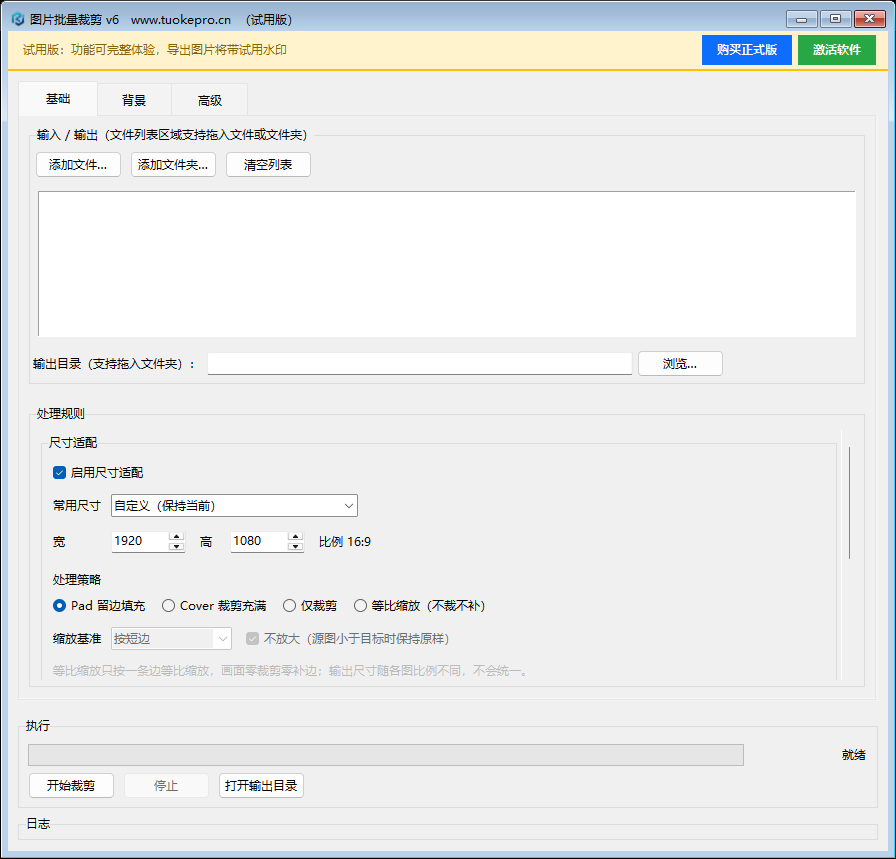
图片批量裁剪工具界面(图片来自对应产品介绍)
- 选择原图和独立输出位置,输入目标宽高,例如 1080 和 1080。
- 选择 Pad 留边或 Cover 铺满;如只需裁掉固定区域,可查看软件的仅裁剪和选区功能。
- 预览画框,检查商品主体、文字、角标是否被截断。
- 少量输出后查看尺寸和清晰度,再开始批量处理。
注意
把小图放大到大画布不会凭空增加真实细节,清晰度可能下降;带有不同位置主体的图片不一定适合同一裁剪中心。目标平台的尺寸规则可能变化,上架前以平台当前要求为准。