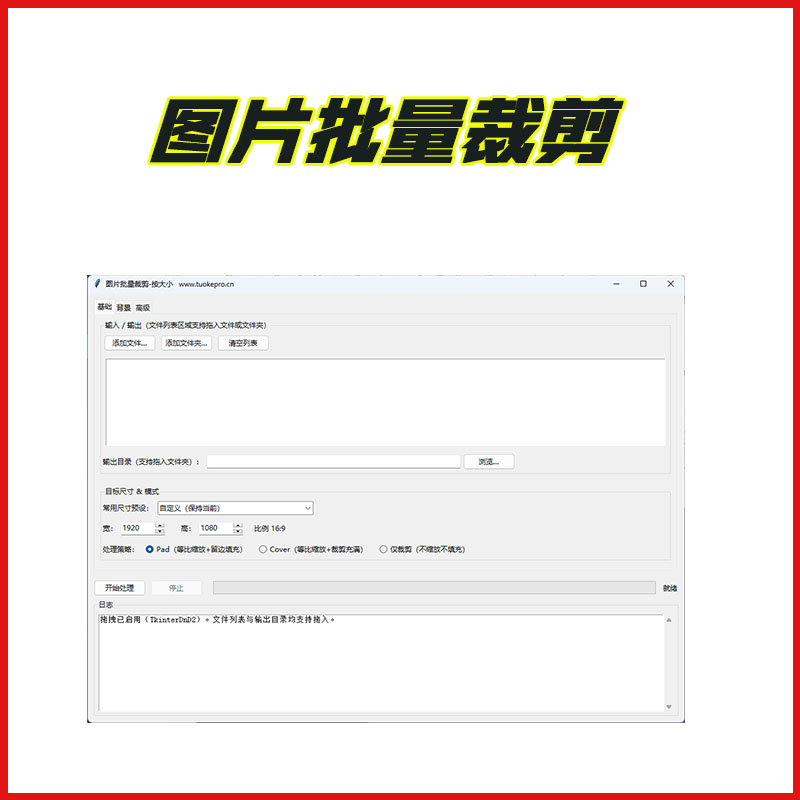
睿君图片批量裁剪工具可以把大量图片统一处理为指定宽高,提供 Pad 留边填充、Cover 裁剪充满和仅裁剪三种方式;还可以预览画框、按比例或像素批量裁掉固定区域,适合电商主图、短视频封面、小红书配图、知识平台横图和资料图片统一尺寸。
三种尺寸适配方式有什么区别?
| 方式 | 处理结果 | 适合场景 |
|---|---|---|
| Pad 留边填充 | 图片完整缩放到目标画布内,空白区域使用纯色、原图模糊或自定义图片填充。 | 不想裁掉主体的电商图、封面和方图。 |
| Cover 裁剪充满 | 保持比例放大到铺满目标画布,再从中心裁掉超出部分,结果严格等于目标宽高。 | 允许裁边、要求无留白的统一尺寸图片。 |
| 仅裁剪 | 不缩放,按中心区域裁切;横竖方向不一致时会自动交换目标宽高。 | 希望保留原始像素、不需要放大的图片。 |
常用尺寸与自定义宽高
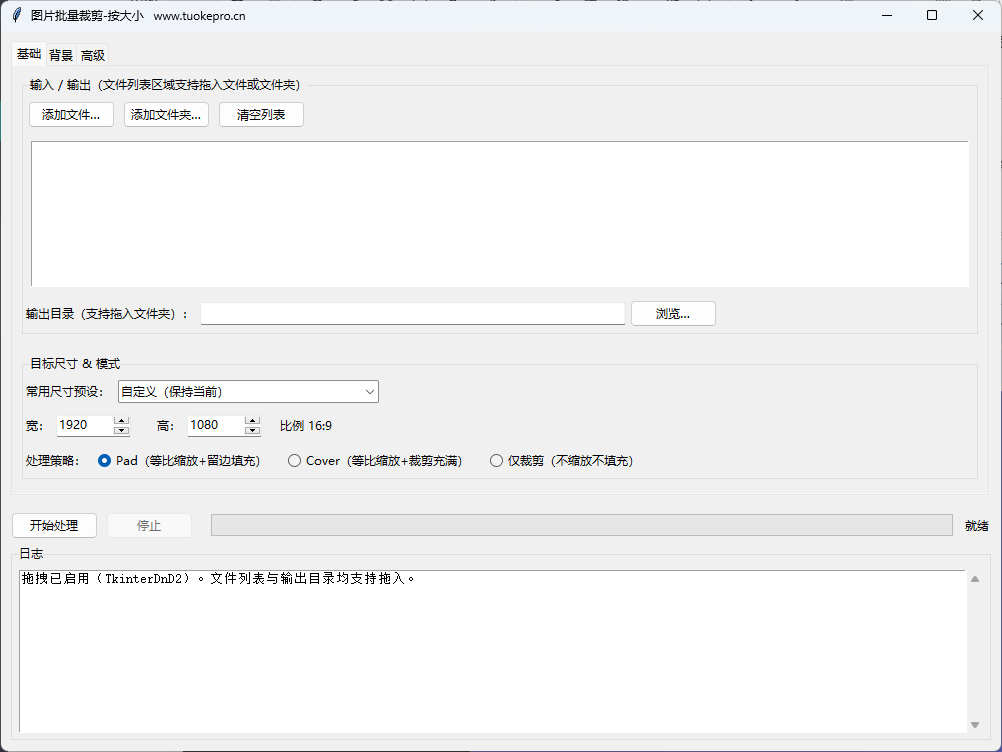
软件内置横屏 1920×1080、1440×1080、1620×1080、2560×1080,方形 1080×1080,以及竖屏 1080×1920、1080×1440、1080×1620 等预设,也可以同时输入自定义宽度和高度。
最新版说明:自定义尺寸需要同时填写宽度和高度。旧页面所写“只填一个参数自动计算另一个参数”和“限制放大开关”不适用于当前 v4 线上版本。
高级裁剪规则
- 预览画框:加载一张样图,在预览窗口拖出需要保留的区域。
- 比例模式:把样图选区按宽高比例换算到不同尺寸图片,适合同版式素材批处理。
- 像素模式:使用相同像素坐标裁剪每张图片,适合尺寸一致的截图或扫描图。
- 四边裁剪:直接填写上、下、左、右需要去掉的像素。
- 删除横向区域并拼接:可删除选区所在的整条横向区域,再把上半部分和下半部分拼起来。
同时开启高级裁剪和尺寸适配时,软件会先执行裁剪规则,再进行 Pad、Cover 或仅裁剪;也可以只开启裁剪规则,直接保存裁剪后的尺寸。
支持格式与批量导入
- 支持 JPG、JPEG、PNG、BMP、WebP、TIF、TIFF。
- 可以添加单个文件、拖入文件,或添加文件夹并递归扫描子文件夹。
- 读取时会按 EXIF 方向校正图片显示方向。
- 输出保持原文件名和扩展名;JPG 可设置 50–100 的保存质量。
- 处理线程在后台运行,提供进度、日志、停止按钮和完成后打开输出目录选项。
使用步骤
- 添加图片文件或文件夹,确认待处理列表。
- 选择输出目录;软件也会根据输入位置自动建议“图片处理结果”目录。
- 选择常用尺寸或填写目标宽高,再选择 Pad、Cover 或仅裁剪。
- 使用 Pad 时选择纯色、模糊或自定义图片背景。
- 如需去掉固定区域,开启裁剪规则并预览画框或填写四边像素。
- 先用少量图片试运行,核对结果后再批量处理。
同名文件提醒:所有结果集中写入一个输出目录并保持原文件名。如果不同子文件夹里存在同名图片,后处理的结果可能覆盖前面的结果;正式处理前请使用空输出目录,并先整理重复文件名。
常见问题
怎样做成 1080×1080 又不裁掉图片内容?
选择“方形·1:1 — 1080×1080”和 Pad 留边填充,再选择纯色、模糊或背景图片。主体会完整保留在方形画布中。
怎样让结果完全铺满目标尺寸?
使用 Cover 裁剪充满。它会保持原图比例缩放并从中心裁掉超出的边缘,结果严格等于目标宽高。
处理会修改原图吗?
不会直接改写输入路径中的原图,结果会写入所选输出目录。但输出目录已有同名文件时可能被覆盖,因此应先使用空目录。
为什么多个文件只剩一张结果?
请检查不同来源目录中是否存在相同文件名。当前版本把结果集中输出且不保留子目录,同名结果可能互相覆盖。
