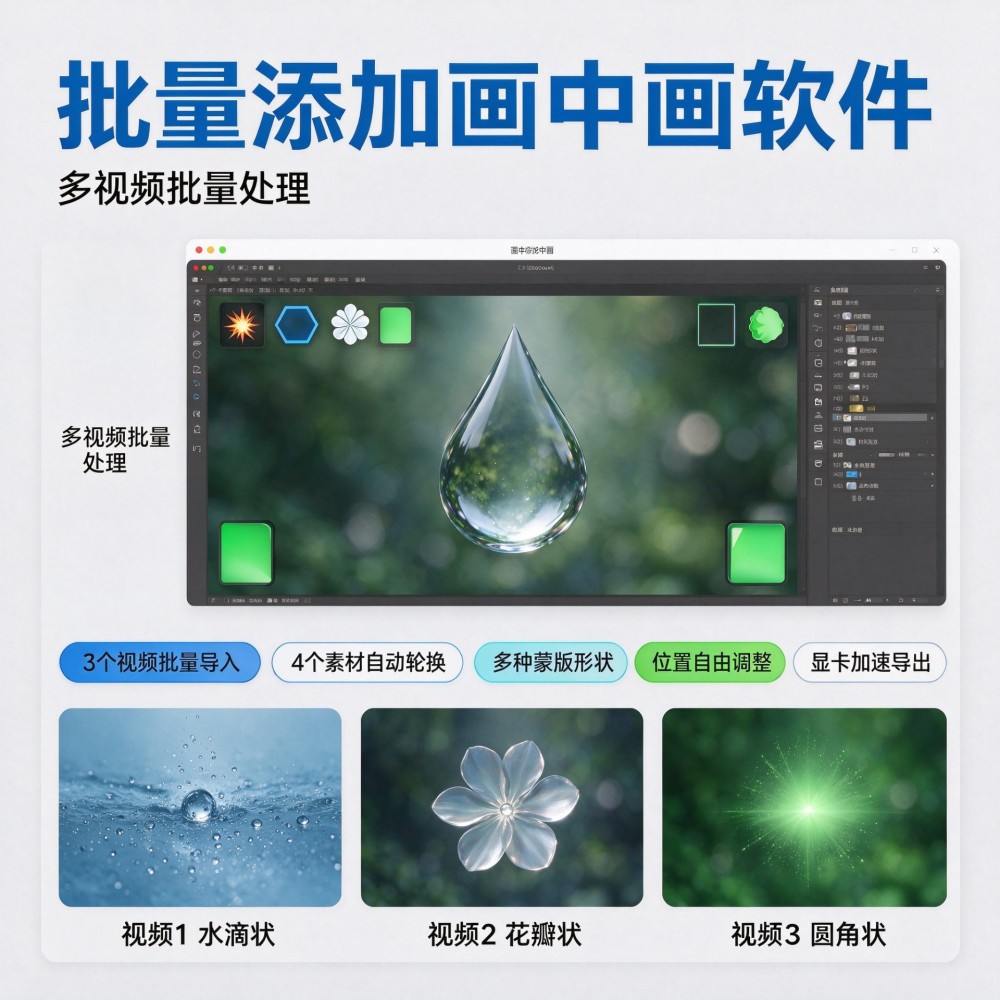
给一批课程、口播或产品演示视频统一叠加讲解小窗、示意图或补充画面。可给整批视频使用同一个图片或视频素材,也可以从素材文件夹按数量轮换。调整好小窗的尺寸、位置、透明度和蒙板后,先预览一帧,再一次导出整批 MP4。
功能一览
| 需要做什么 | 在软件里怎么设置 |
|---|---|
| 导入主视频 | 可添加多个文件或扫描文件夹。常见输入包括 MP4、MOV、MKV、AVI、WMV、FLV、WebM 和 M4V。 |
| 选择画中画素材 | 支持视频和 PNG、JPG、BMP、WebP、TIFF 等图片。选文件夹后可按文件名顺序,每 N 条主视频换一个素材,用完循环。 |
| 调整外观 | 支持角落、居中和自定义坐标。可调宽度、透明度、边距和画中画模糊,并可在预览中直接拖动小窗。 |
| 选择蒙板 | 内置圆形、圆角矩形、心形、五角星、羽化形状和线性渐变等,也支持导入黑白蒙板图。白色显示,黑色遮住,灰色形成半透明过渡。 |
| 导出并核对 | 输出 MP4,可选 H.264 或 H.265。支持选择输出位置、保留目录结构,并生成 CSV 处理报告。 |
使用步骤
- 解压下载包,把 EXE、_internal 和 ffmpeg 文件夹放在一起,再打开程序。
- 添加主视频,选一张图片、一段视频,或一个画中画素材文件夹。
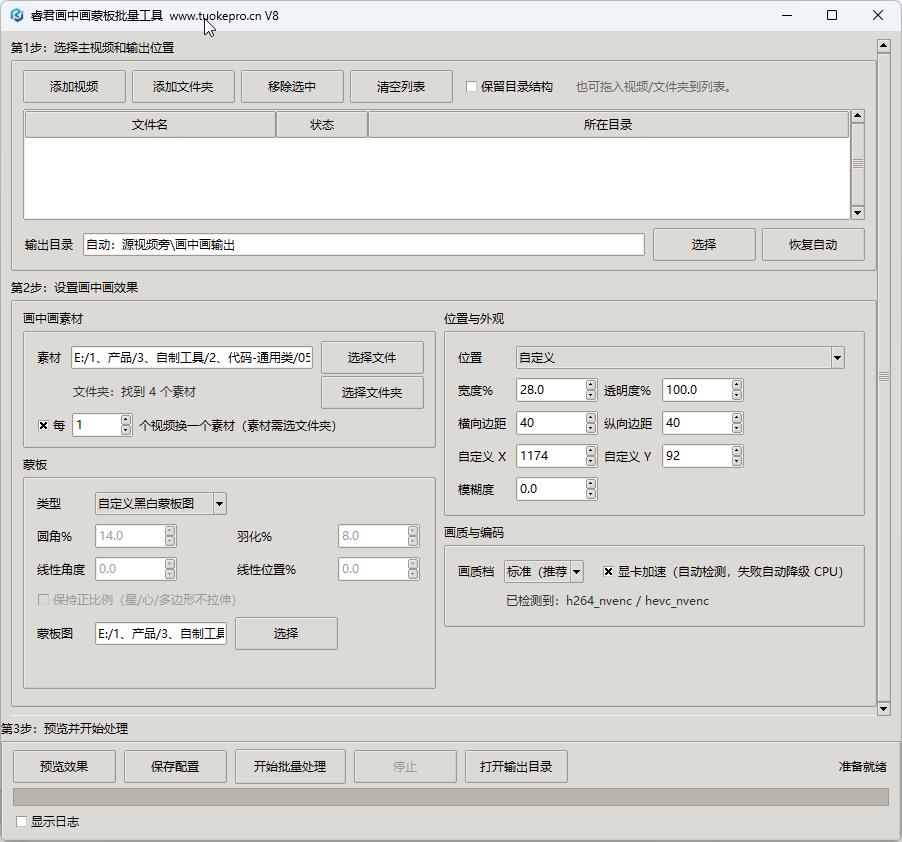
- 设置位置、大小、透明度和蒙板,点击「预览效果」。需要微调时可在预览里拖动小窗。
- 点击「开始批量处理」。完成后打开输出目录,并用处理报告查看每条视频实际用了哪个素材。
购买前请注意
- V9 试用版可直接打开和批处理。试用导出的视频中央带「试用版」水印,激活后重新导出即可得到无水印成片。
- 视频在本机处理。购买后在软件中使用卡密联网激活,授权期限和价格以商城所选规格为准。
- 当前自动发货库存为 365 天年卡。如需永久授权,请先联系睿君科技确认。
- 显卡编码是否可用取决于设备和驱动,软件可回退到 CPU。推荐先试导出一条典型素材,再跑整批。
页面截图和演示保留 V8 的操作界面。当前下载包为 V9 试用版,增加了激活入口和试用状态提示。
软件界面与操作演示
常见问题
副视频比主视频短,画中画会中途消失吗?
副视频会循环,成片时长按主视频计算。图片素材会持续显示。
会把画中画视频的声音也加进去吗?
成片使用主视频的音轨。软件尝试直接复制主音轨,必要时转为 AAC。
一批视频怎么分组换素材?
选择画中画素材文件夹,设置每 N 个视频更换。设为 5 时,前 5 条共用第一个素材,后 5 条用第二个,素材用完从头开始。
画中画能做成圆形或自定义形状吗?
可以。可选内置蒙板,也可导入黑白蒙板图。需要软边时,可用羽化形状或线性渐变。
激活后,已经导出的试用视频会自动去掉水印吗?
水印已经写入试用成片。激活后使用原素材重新导出即可。
使用过程中如需协助或有定制需求,请联系睿君科技。