时间戳批量处理同时跑几个任务合适?从默认值怎样试起?
时间:2026-11-27 访问量:1003
睿君科技时间戳批量版可设置同时处理一到八个视频,产品页给出的默认值是二。并行数决定同时提交多少任务,不意味着设置越大,整批一定越快。
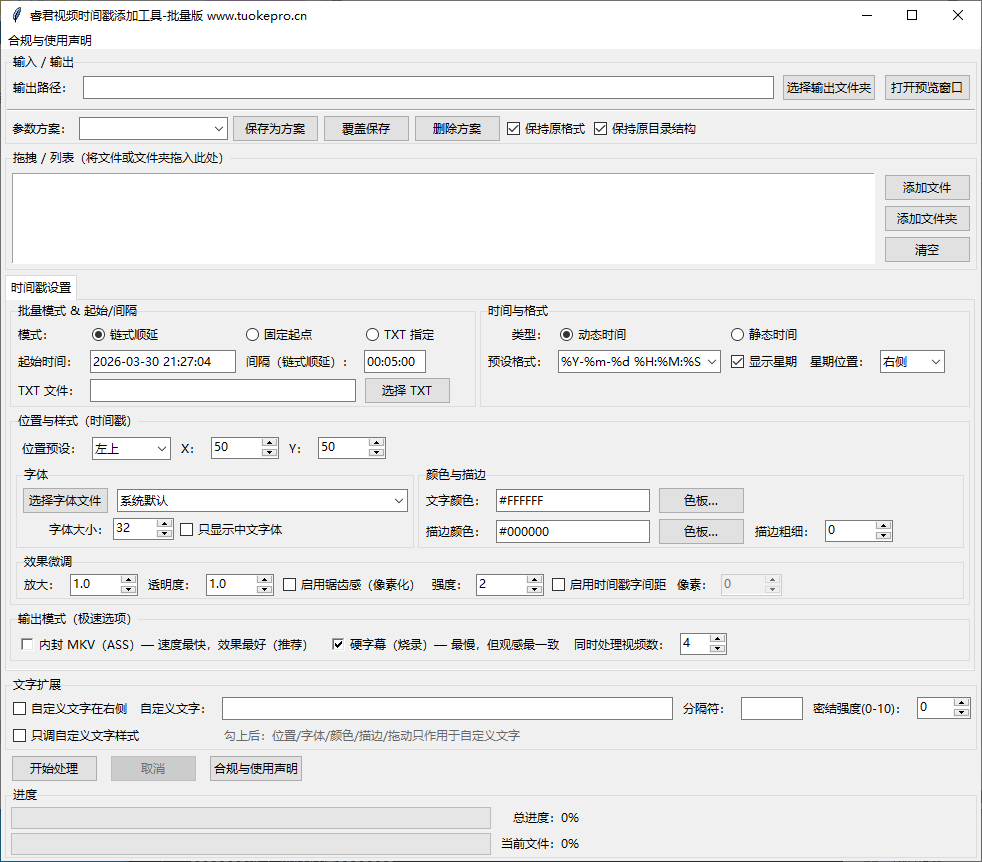
配图来自睿君科技对应产品页。
为什么同一台电脑也会有不同表现
视频尺寸、编码、磁盘读取和所选画质都会影响耗时。多任务还会共同使用内存与显卡资源。相同数量的短片和长片不能只按“每个文件几分钟”直接推算。
若启用显卡加速,先看当前任务实际使用的编码状态。硬件不可用或编码失败时可能回退 CPU,速度变化需要结合日志解释。
建立一个可重复的小测试
- 选相同的三到五条代表视频,固定时间模式、样式和输出设置。
- 先使用默认并行数,记录整批开始与结束时间。
- 在独立输出目录用较小或较大的并行数各试一次。
- 比较整批耗时、错误情况、电脑是否仍可正常操作。
- 选择稳定且符合自己工作安排的设置,再扩大任务。
示例数量只是测试设计,不能作为实测速度。每次只改变并行数,其他条件保持一致,更容易判断差异来自哪里。
什么情况先减少任务数
如果电脑明显卡顿、内存紧张或反复出现编码失败,可以降低并行数并查看日志。出现错误还需排查源文件、硬盘空间和输出路径。不能仅用增加并行数来解决单个文件本身的问题。
正式任务开始前保留设置记录。完成后抽查多个文件、不同分辨率和任务边界,确认时间文字与画面都正常。对具体机器的加速效果,以它处理真实样片的结果为准。
记录整批结果比记最快一条更有用
可以把输入总时长、数量、输出设置、并行数和整批耗时写到表中,再记录错误与回退数量。它能说明这一组条件下的结果,不应当直接当作任意电脑的速度承诺。测试期间若电脑同时跑了其他重任务,也记下来供比较。
任务完成后检查随机抽样与异常样本,而不只挑最快完成的文件。对于长期重复的工作,保存稳定方案,换驱动、软件包或素材类型后再做小范围确认,让并行设置跟着实际工作条件调整。
工具与咨询
本文涉及的功能依据整理时的睿君科技视频时间戳添加工具(批量版)产品说明。下载安装与操作细节请以当前交付包为准。
睿君科技官网为 www.tuokepro.cn,商城为 mall.tuokepro.cn。如需确认需求是否适合,可联系 QQ/微信 86998867,说明文件类型、处理目标和遇到的现象,必要时提供脱敏样本。