上百个视频分散在子文件夹里,添加时间戳后怎样保留目录?
处理多层目录时,先决定输出后还能不能认出素材来源。睿君科技时间戳批量版支持选择主文件夹递归导入,并按相对路径保留输出层级,适合按项目、设备或日期分组的录像。
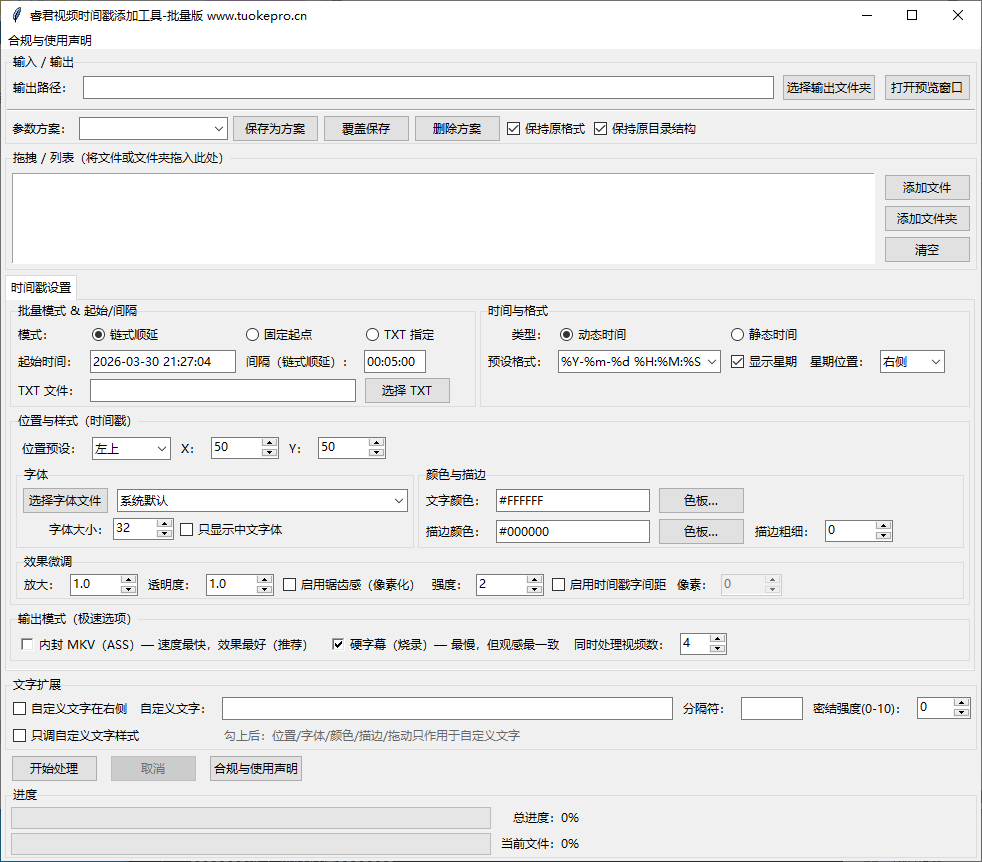
配图来自睿君科技对应产品页。
先画出自己需要的结构
例如源目录分为“项目甲/设备一”和“项目乙/设备一”。两个目录里都可能有一个叫 001.mp4 的文件。保留层级后,检查输出时可以按项目找到各自的文件,减少同名素材混在一起的情况。
这个例子说明目录组织方式,不代表软件会根据画面自动识别项目。原目录分得是否准确,仍要在导入前确认。
从一个小目录开始
- 先复制两个子目录做测试,保留它们原来的层级。
- 在批量版选择这次任务的主文件夹,确认下级视频已经进入列表。
- 将输出放到独立目录,按当前界面选择保留目录结构。
- 设置起点模式与样式,处理这组样片。
- 对照源目录逐层打开结果,确认每条视频都回到了正确位置。
主目录选在不同层级,相对路径的起点也可能改变。测试和正式任务尽量采用一致的导入边界,不要测试时选项目根目录,正式时又分别导入零散文件。
批量前后的核对
处理前记下符合条件的视频数量。处理后分别检查成功、失败和实际输出,再抽查不同项目、不同设备以及同名文件。遇到异常先保留日志,确认是输入没被导入,还是编码或输出环节失败。
新输出目录应能明显区别于原目录。下一次任务也使用新的任务目录,避免把旧结果再次导入,给视频叠加第二层时间文字。对需交付的项目,还可以附上处理日期和起点规则,方便接收者理解新增标注。
输出目录起点选对了没有
试验时可以把主目录设为“本次交付”,里面放两个项目。核对输出时先看项目名是否仍在,再看各自设备目录与视频数量。若改选更深一层的源目录再导入,层级起点会变,正式任务前要按最终导入方式重新确认。
如果导入列表数量明显少于自己统计,先检查范围内是否有不支持或无法读取的文件,再核对是否选中了预期主目录。清点时区分视频与其他附件,别把图片和说明文件的总数当成时间戳任务数。
工具与咨询
本文涉及的功能依据整理时的睿君科技视频时间戳添加工具(批量版)产品说明。下载安装与操作细节请以当前交付包为准。
睿君科技官网为 www.tuokepro.cn,商城为 mall.tuokepro.cn。如需确认需求是否适合,可联系 QQ/微信 86998867,说明文件类型、处理目标和遇到的现象,必要时提供脱敏样本。