怎么批量给图片添加不同文字?表格匹配图片和文案的实用方法
时间:2026-11-04 访问量:1012
商品主图需要各自的标题和价格,证书需要不同的姓名与编号,这类任务最容易出错的地方是图片与文字对应错位。先整理表格、检查文件名,再设置样式,可以减少批量重做。
一、先整理一张对应表
表格第一行写表头,第一列填写图片文件名,后面的列分别填写需要叠加的文字。例如:第一列“001.jpg”,后面依次是“夏季新品”“99元”;第二行填“002.jpg”和它自己的内容。文件名、扩展名和实际素材要核对一致。
二、同名图片怎么办
如果不同子文件夹都有“主图.jpg”,仅写文件名可能无法区分。表格驱动版支持填写相对路径,例如“产品A/主图.jpg”;产品说明指出存在同名歧义时会跳过并提示。开始前检查日志,避免漏图或文案配错。
三、选择文字工具并预览
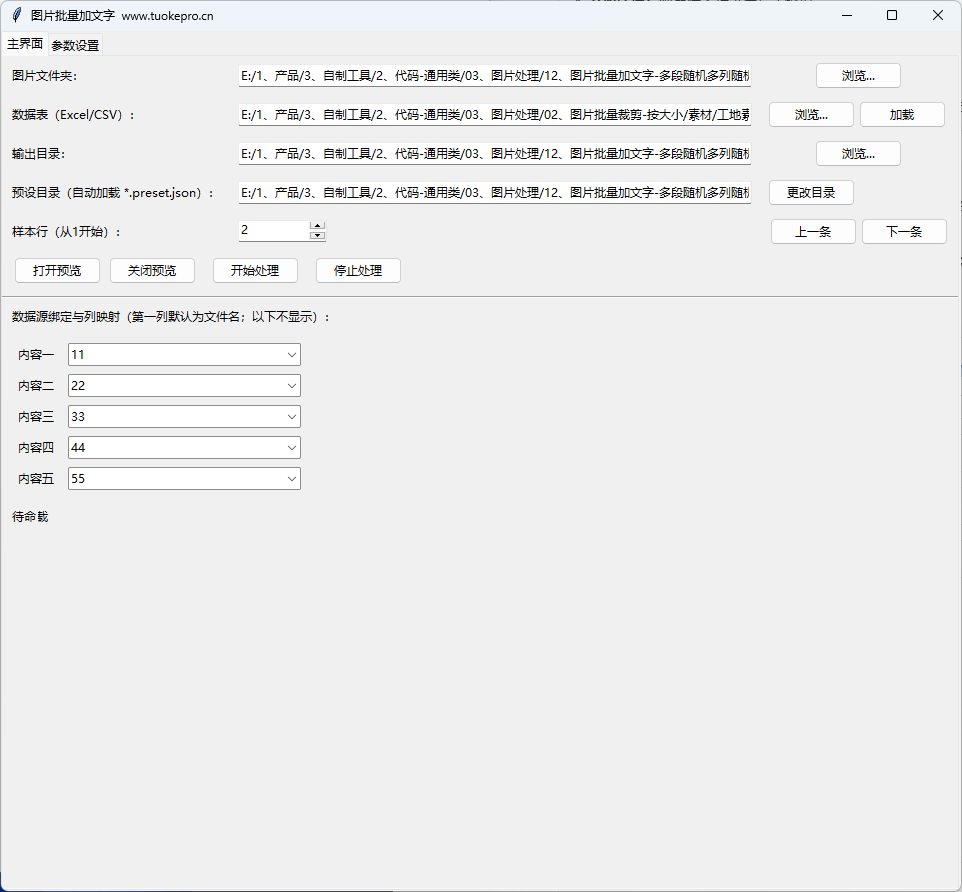
表格批量给图片加文字工具界面(图片来自对应产品介绍)
- 在睿君图片批量加文字表格版中选择底图文件夹和 XLSX、XLSM 或 CSV 表格。
- 为标题、价格、日期等内容列分别选择文字预设,调整字体、字号、颜色和位置。
- 选几行长短不同的文案预览,检查是否溢出画面、遮住商品或出现字体缺字。
- 设置输出目录并先试做几张,逐一对照文件名和表格内容;确认正确后批量生成。
四、只有一行文字也要用表格吗
如果只需给所有图片加同一句话,单行工具可能更简单;每张图是一段不同文案时可考虑段落版;一张图片要放姓名、编号等多个不同样式字段时,表格版更合适。关于 Photoshop、Python 等其他方法,可继续查看站内《怎么用 Excel 批量给图片加不同文字》教程。
延伸阅读:Excel 批量给图片加文字的其他方法。