
同一个办公室、同一个 Wi-Fi 下,两台电脑之间传个文件却要绕一圈:插 U 盘、发微信被压缩、传网盘先上传再下载。LanFast Lite 让同一局域网内的电脑直接互传——不用注册账号、不用登录、文件不经过任何第三方服务器,速度就是你这条网线或 Wi-Fi 的速度。手机也能用:扫一个二维码,在浏览器里下载电脑上的文件,或者把手机里的照片视频传回电脑。本工具免费,无需激活码。
它能做什么
- 自动发现同网段的电脑——打开软件就能在「发送」页看到对方,不用输 IP,也不用配置共享文件夹和账号密码。
- 拖进去就能发——文件、文件夹都行,支持多选和整个目录结构一起传;可以同时发给多台电脑。
- 大文件不压缩、不转码——原文件原样送达,视频、设计稿、压缩包传过去还是原来那个文件,不像聊天软件那样被二次压缩。
- 手机免装 App——开启「手机共享」后生成二维码,苹果 / 安卓用相机一扫,在浏览器里就能看文件列表、点开预览、批量打包下载。
- 手机反传电脑——打开「允许上传」,手机相册里的照片视频可以直接传进电脑的接收文件夹,比数据线方便。
- 接收记录一眼可查——谁在什么时候传了什么、多大、成功没有,都列在「接收」页;不需要了点「清空接收记录」擦掉列表(只清列表,不删文件)。
- 防火墙一键放行——不需要关掉防火墙,软件里点一下就把需要的端口按规则加进去,域 / 专用 / 公用三类网络都写。
- 可最小化到托盘、可开机自启——常年挂着当收件箱用也不占地方。
电脑 → 电脑:四步
- 两台电脑各自双击运行(免安装,单个 exe)。第一次运行时 Windows 会问是否允许通过防火墙,选「允许」。
- 在「发送」页左边勾选目标电脑——同网段的设备会自动出现,只有一台时自动选中。
- 把文件或文件夹直接拖进窗口,或点「添加文件 / 添加文件夹」。
- 点「开始发送」。对方「接收」页会实时显示进度,收完的文件在「打开接收文件夹」里。
电脑 ←→ 手机:扫码就行
- 电脑上打开「手机共享」页,点「开启手机共享」,左边出现二维码。
- 手机连同一个 Wi-Fi,用相机对准二维码,浏览器里就是电脑上的文件列表。
- 点文件名可以先预览(照片、视频可以长按存进相册),勾选多个可以打包下载,页面会显示总大小。
- 需要手机传回电脑时,勾上「允许手机把文件传到本机」,手机页面上就出现上传入口,传上来的东西直接进接收文件夹。
限制与注意
- 只能在同一个局域网内使用,跨网络(异地)不支持。
- 速度取决于你的网络本身:千兆有线通常能跑到每秒一百多兆字节,无线取决于路由器和信号;如果网线插在百兆口上,速度会卡在每秒 11MB 左右,这不是软件的问题。
- 需要 Windows 7 / 10 / 11(本程序按 Windows 7 兼容编译);手机端只要有浏览器即可,不分苹果安卓。
- 接收记录只保存在当前这次运行里,关掉软件再打开列表是空的——文件本身当然还在接收文件夹。
- 企业网络中的 AP 隔离、部分安全软件的「网络防护」可能拦住设备发现,需要放行本程序。
和视频元数据工具配合使用
用视频元数据批量读写工具改视频的拍摄时间、机型和 GPS 之前,往往要先把手机里的原片弄到电脑上——走微信会被压缩、元数据会被抹掉,走数据线又慢又要装驱动。用这里的「手机共享 + 允许上传」,手机扫码后直接把原片传进电脑,文件不经过任何压缩,元数据完整保留,改完再传回手机也是同一条路。
软件界面
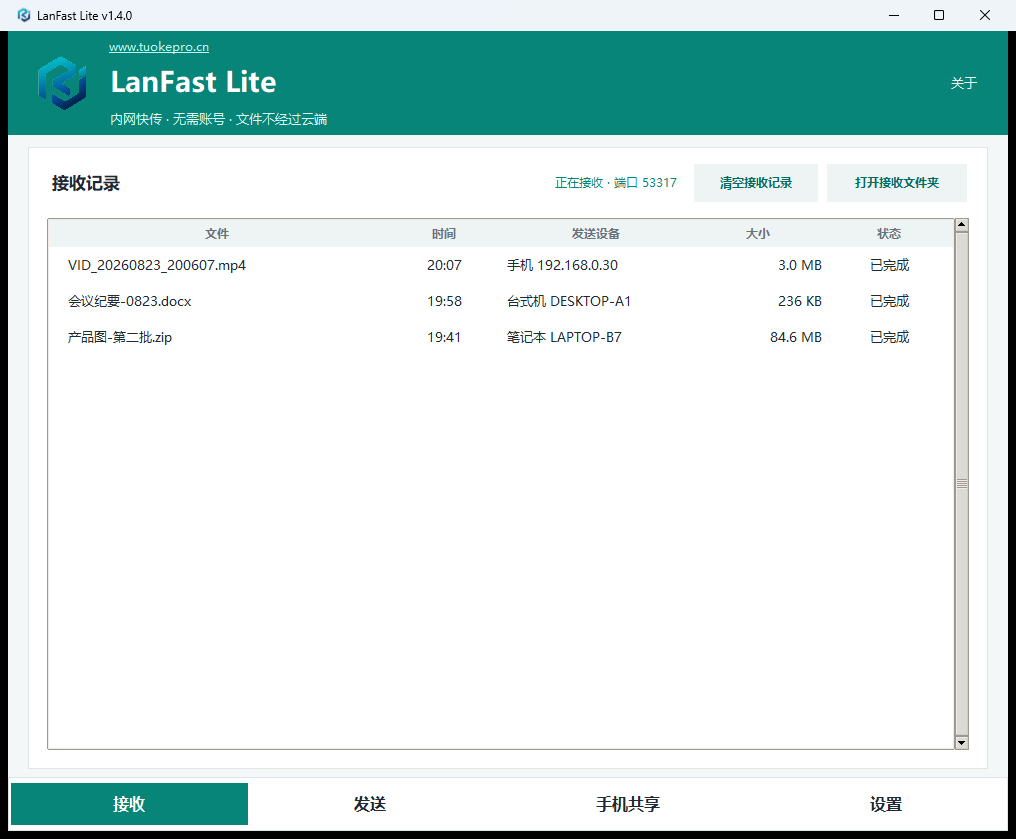
「接收」页:谁在什么时候传了什么一目了然,右上角可一键打开接收文件夹或清空列表
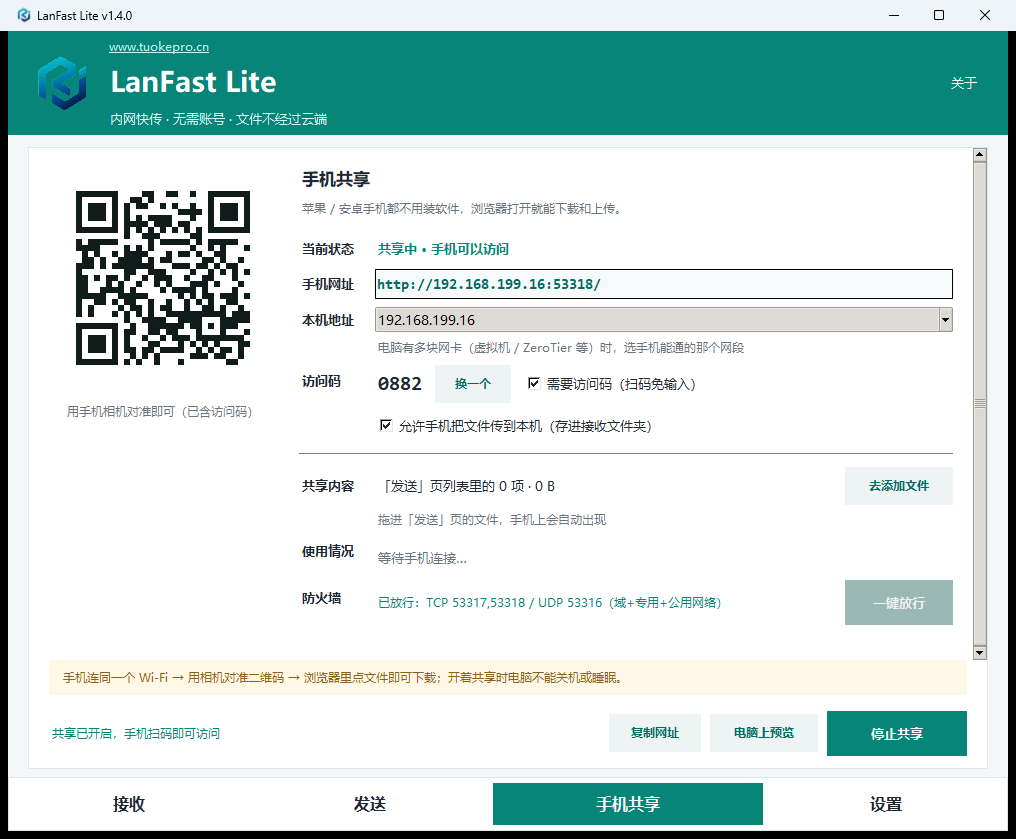
「手机共享」页:手机扫码即可下载电脑上的文件,勾选「允许上传」后还能把手机照片传回电脑
常见问题
真的免费吗?有没有功能限制或试用期?
免费,没有试用期,也不需要激活码。下载下来就是完整功能版,传输大小和次数都不限。
必须关掉防火墙才能用吗?
不需要。到「设置」页点「一键放行防火墙」,两台电脑各做一次即可。这里有个容易踩的坑:Windows 常把有线网络判成「公用网络」,只放行「专用网络」是不够的,本程序三类网络都会写规则。
搜不到对方电脑怎么办?
先确认两台电脑的 IP 前三段一样(同一个路由器、同一个网段),再确认两台都点过「一键放行防火墙」。如果是公司网络,问一下网管是否开了「AP 隔离 / 客户端隔离」——开着的话设备之间互相看不见,任何同类工具都用不了。
手机扫码打不开页面?
多半是电脑上有多块网卡(虚拟机、ZeroTier、VPN 等),二维码里用的地址不是手机能通的那个。在「手机共享」页的「本机地址」下拉框里换一个网段再扫。另外确认手机连的是同一个 Wi-Fi,而不是走了流量。
传输速度慢是软件的问题吗?
先看网络本身。如果稳定在每秒 11MB 左右,那是百兆链路跑满了——常见原因是网线插在了百兆交换机或路由器的百兆口上,换千兆设备即可。无线传输还受信号强度和路由器规格限制。
文件会不会经过你们的服务器?
不会。传输是两台设备在局域网内直连完成的,程序不上传任何文件内容,也不需要登录账号。断开外网、只留内网也照样能用。
