
本工具是一款 Windows 桌面软件,用来批量修改一批文件的时间戳(修改时间、访问时间、创建时间)。先按文件名或当前时间给文件排好顺序,再从一个起始时间开始,按固定分钟步长依次递增设置每个文件的时间,让整批文件的时间戳按顺序排开,而不是全部改成同一个时间点。
先了解处理逻辑:软件不是把所有文件改成同一个时间,而是先排序,再从起始时间开始逐个递增。例如起始时间 19:02、步长 3 分钟,排序后第一个文件是 19:02,第二个文件是 19:05,第三个文件是 19:08,以此类推。这样处理完的文件时间戳会保持先后顺序,更符合真实使用场景。
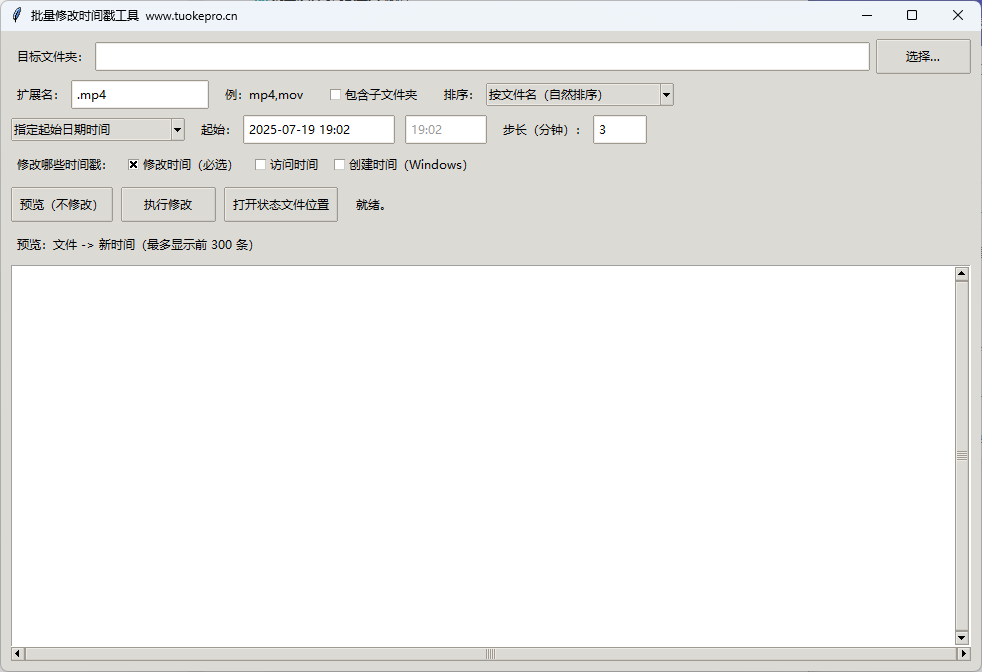
核心参数说明
| 参数 | 说明 |
|---|---|
| 排序方式 | 三选一:按文件名(自然排序)、按当前修改时间(从早到晚)、按当前创建时间/ctime(从早到晚)。 |
| 时间模式 | 「指定起始日期时间」是从您设置的起始时间开始按步长递增;「沿用文件日期,仅修改时间」是保留文件原本的日期,只调整当天的具体时间点。 |
| 步长 | 两个文件之间的时间间隔,以分钟为单位,可自行设置。 |
| 可修改的时间类型 | 修改时间(mtime)、访问时间(atime)、创建时间(ctime)三种可分别勾选是否修改,默认只勾选修改时间。 |
| 扩展名筛选 | 可设置只处理指定扩展名的文件(默认 .mp4),也可以修改为其它扩展名或留空处理全部文件。 |
| 递归子文件夹 | 可选择是否包含子文件夹里的文件一并处理。 |
重要限制
- 创建时间(CreationTime)只在 Windows 系统下支持修改,源码明确说明非 Windows 系统只能修改修改时间和访问时间,创建时间不支持;本软件本身是 Windows 桌面程序,这一点面向的是 Windows 文件系统特性。
- 执行前可以先点击「预览(不修改)」,查看每个文件将被改成什么时间(最多显示前 300 条),确认顺序和时间点无误后再正式执行,避免改错。
使用步骤
- 选择要处理的文件夹,需要时勾选包含子文件夹。
- 设置扩展名筛选(默认只处理 .mp4,可改成其它类型或留空处理全部)。
- 选择排序方式(按文件名/按修改时间/按创建时间)。
- 选择时间模式:指定起始日期时间并设置步长,或选择沿用文件日期仅改时间。
- 勾选需要修改的时间类型(修改时间/访问时间/创建时间)。
- 点击「预览(不修改)」核对结果,确认无误后执行正式修改。
购买前请注意
- 文件时间戳修改后无法自动恢复,执行前请务必先点击「预览」核对文件顺序和目标时间是否符合预期,避免误改重要文件的原始时间信息。
- 创建时间(CreationTime)的修改依赖 Windows 系统特性,非 Windows 系统只能修改修改时间和访问时间,创建时间不受支持。
- 排序方式会直接影响最终每个文件被分配到的时间点,选错排序方式可能导致文件时间顺序和您预期的文件顺序不一致,建议先用预览确认。
- 扩展名筛选默认只处理 .mp4 文件,处理其它类型文件前记得先修改扩展名筛选条件,否则可能什么文件都不会被处理。
不确定设置是否符合预期?建议先在测试文件夹里用少量文件预览并试跑一次,确认排序和时间递增效果符合需求后,再处理正式的文件夹。
软件界面与操作演示
常见问题
修改后是把所有文件都改成同一个时间吗?
不是。软件是先给文件排序,再从起始时间开始按固定步长逐个递增,每个文件的时间戳会依次错开,保持先后顺序,不是统一改成同一个时间点。
能只改文件的修改时间,不改创建时间吗?
可以,修改时间、访问时间、创建时间三种类型可以分别勾选,默认只勾选修改时间,不需要的类型不勾选即可。
创建时间在所有系统上都能改吗?
创建时间的修改依赖 Windows 系统特性,本软件是 Windows 桌面程序,在 Windows 系统下可以修改;非 Windows 系统按源码说明是不支持修改创建时间的。
执行前能先看看效果吗?
可以,点击「预览(不修改)」会列出每个文件将被改成的新时间(最多显示前 300 条),确认无误后再正式执行,这一步强烈建议不要跳过。
默认只处理 .mp4 文件吗?
是的,扩展名筛选默认值是 .mp4,如果要处理其它类型的文件,需要先把扩展名筛选改成对应的格式,或者留空处理全部文件。
「沿用文件日期,仅修改时间」是什么意思?
这个模式会保留文件原本的日期不变,只调整当天的具体时间点,适合只想让当天内的文件时间顺序更整齐、又不想改变文件所属日期的场景。
使用过程中如需协助或有定制需求,请联系睿君科技。
