报销季一堆电子发票,一张一张打印既费纸又费时间,打出来还得自己裁、自己对齐、自己贴。睿君发票PDF拼版打印排版工具把这件事做成一步:整批发票 PDF 拖进来,选一页放几张,直接生成排好版、可以直接送打印机的 PDF,还能自动裁掉发票四周的白边、加中缝分隔线和裁切辅助线,左侧可以预留装订位。
先了解它输出的是什么:输出的是一份排好版的 PDF 文件,不是直接打印。你可以先预览确认、再用任意打印机打;软件里也带了「打印输出PDF」按钮,可以直接把刚生成的那份送去打印。原始发票文件不会被修改。
主要功能
| 项目 | 说明 |
|---|---|
| 拼版方式 | 一页一张 / 一页两张 / 一页三张 / 一页四张,四选一 |
| 纸张 | A4 为主;一页一张时固定 A5(一张发票一页,正好半张 A4) |
| 输出方式 | 合并为一个 PDF(整批一次打完)或按原 PDF 分别输出(一个发票文件对一份成品) |
| 自动裁白边 | 自动识别并裁掉发票四周的空白,同样的纸能放下更大的票面,字更清楚 |
| 页边距与间距 | 页边距、发票之间的间距都按毫米填,配合打印机的可打印范围调 |
| 左装订预留 | 按毫米在左侧留出装订位,内容在剩余区域内居中铺放,装订时不会压住票面信息 |
| 分隔线与裁切线 | 可开中间分隔线和裁切辅助线,打完照着线裁,不用自己比着量 |
| 竖版旋转 | 竖版 PDF 可旋转 90°;一页一张时还可开「自动横向铺满」把票面放到最大 |
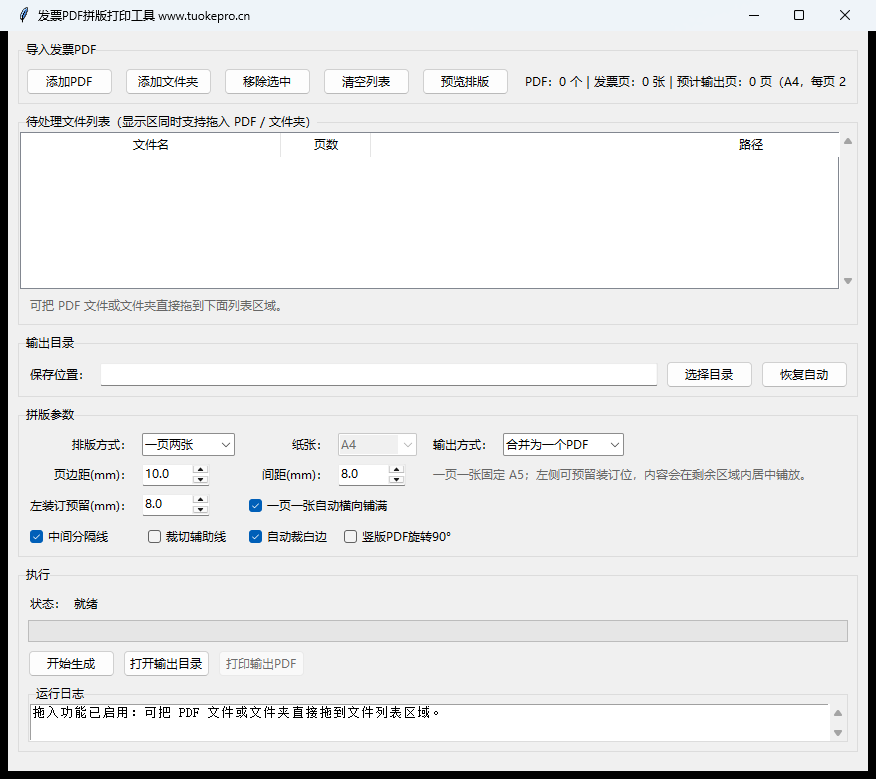
| 批量导入 | 添加 PDF、添加整个文件夹,或直接把文件和文件夹拖进列表;列表显示文件名、页数和路径 |
| 预览排版 | 生成前先看排版效果,可翻页;顶部实时显示「PDF 几个 / 发票页几张 / 预计输出几页」 |
多页 PDF 也能拆开重排
不只是「一个文件一张发票」。多页 PDF 里的每一页都会被当作一张发票单独参与排版,所以从平台批量下载的合并版 PDF 直接丢进来就行,不用先拆文件。
使用步骤
- 点「添加PDF」或「添加文件夹」,也可以直接把发票文件拖进列表。
- 设置输出目录,或用「恢复自动」让它输出到源文件旁边。
- 选排版方式(报销贴票常用一页两张)和输出方式。
- 按需调页边距、间距、左装订预留,勾选自动裁白边、中间分隔线、裁切辅助线。
- 点「预览排版」确认效果,翻几页看看有没有裁过头。
- 点「开始生成」,然后「打开输出目录」取件,或直接点「打印输出PDF」送打印。
限制与注意
- 只处理 PDF 格式的发票。图片格式(JPG/PNG)或 OFD 版式文件需要先转成 PDF。
- 不做 OCR、不识别发票内容,也不做查重和金额汇总,只负责排版打印这一段。
- 自动裁白边是按页面留白判断的,票面本身带浅色底纹时可能裁得偏保守,生成前用预览确认一下。
- 实际打印效果还受打印机可打印边距影响,第一次用建议先打一页试试再批量。
- Windows 桌面软件,本机离线运行,发票不上传任何服务器——这一点对财务资料比较重要。
当前线上交付版:A5 左装订预留修正版(2026-08 更新,与本地最新版本一致)。上述四种拼版方式、A4/A5、合并或分别输出、自动裁白边、页边距与间距、左装订预留、分隔线与裁切辅助线、竖版旋转、预览翻页、打印输出 PDF 全部包含。
软件界面与演示
常见问题
一个 PDF 里有很多页发票,需要先拆开吗?
不用。多页 PDF 里的每一页都会被当成一张发票单独参与排版,从平台批量下载的合并版 PDF 直接拖进来就行。
打出来装订时会压住发票内容吗?
不会,前提是设好「左装订预留(mm)」。设定后左侧会空出这段距离,票面内容在剩余区域内居中铺放,打孔或装订不会压到关键信息。
发票四周留白太多、字太小怎么办?
勾选「自动裁白边」,工具会裁掉页面四周的空白,同样的纸上票面可以放得更大、字更清楚。如果票面本身有浅色底纹,裁剪可能偏保守,用「预览排版」确认一下即可。
能识别发票号码、金额做汇总吗?
不能。本工具只做排版打印,不做 OCR 识别、不查重、不汇总金额。需要的是把一堆发票省纸省事地打出来贴单,它就是干这个的。
发票会被上传到服务器吗?
不会。软件在你本机离线运行,全程不联网上传文件,原始发票也不会被修改,只是另外生成一份排好版的 PDF。
