本工具是一款 Windows 桌面软件,用来把 CAD 图纸批量转换成 PDF,也可以在同一软件内切换到反方向。请先确认这个前提:本工具的 CAD 转 PDF 功能是调用本机已安装的 AutoCAD 打印输出能力来完成的,不是独立的图纸解析转换器,使用前电脑上必须已经装好 AutoCAD。
先了解转换原理:软件界面上明确写着「本模式依赖 AutoCAD 的打印输出能力」——转换时会调用本机 AutoCAD,通过打印机驱动(默认 DWG To PDF.pc3)把图纸输出为 PDF,相当于把「批量打印导出 PDF」这件事自动化了。这样做的好处是打印效果和您在 AutoCAD 里手动打印完全一致(图层、线宽、样式都按 CAD 原生渲染),但前提是本机必须已安装 AutoCAD。
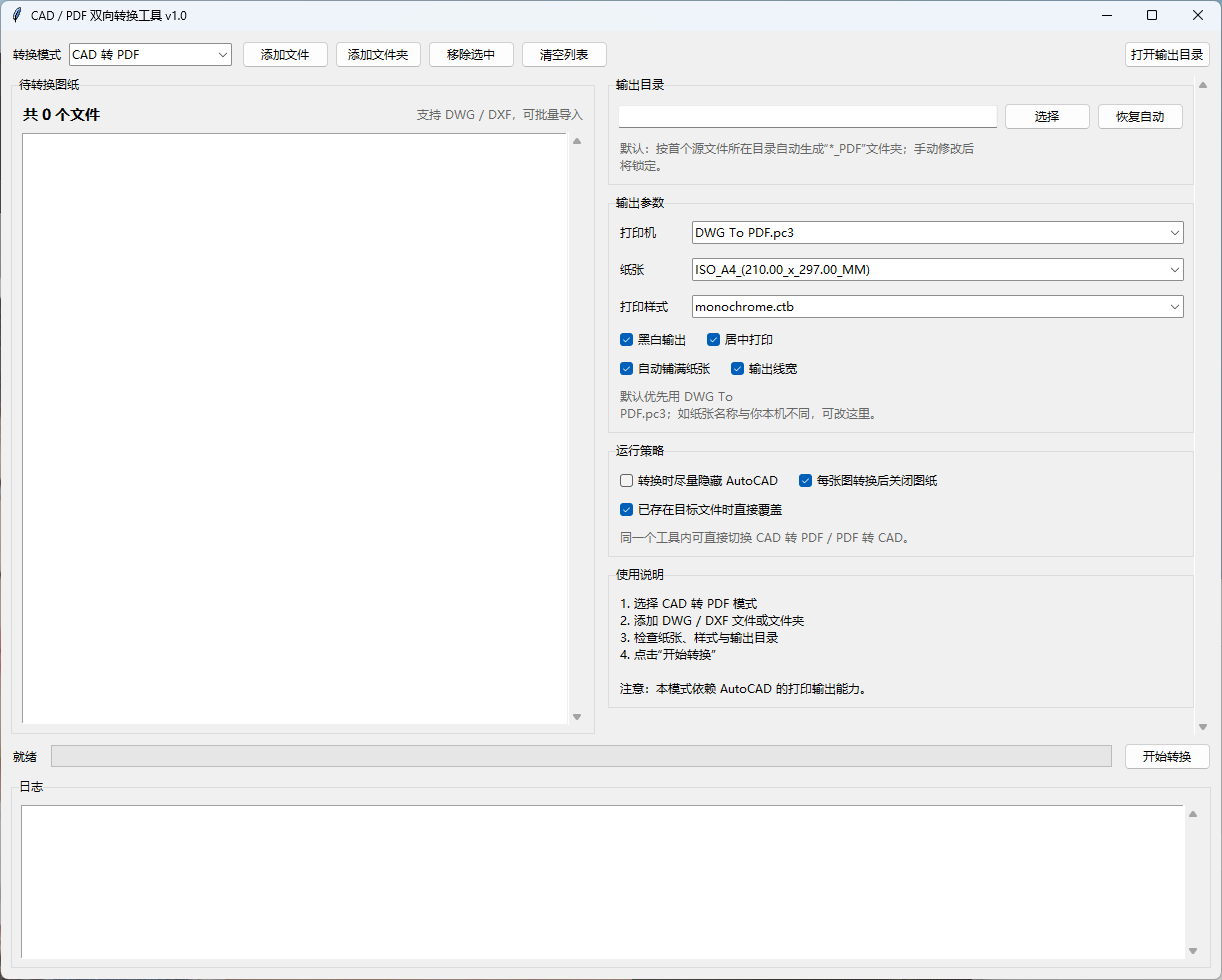
CAD 转 PDF 可设置的参数
| 参数 | 说明 |
|---|---|
| 打印机驱动 | 默认使用 DWG To PDF.pc3;如果您本机的打印机/驱动名称不同,可以在软件里改成本机实际的名称。 |
| 纸张 | 默认 ISO_A4(210×297mm),可按需调整。 |
| 打印样式 | 默认 monochrome.ctb(黑白样式表),可切换。 |
| 输出选项 | 黑白输出、居中打印、自动铺满纸张、输出线宽,均可勾选开关。 |
| 运行策略 | 可选择转换时尽量隐藏 AutoCAD 窗口、每张图转换后自动关闭图纸、目标文件已存在时直接覆盖。 |
| 输出目录 | 默认按第一个源文件所在目录自动生成「原目录名_PDF」文件夹,手动修改后会锁定该路径。 |
支持格式与批量方式
- CAD 转 PDF 支持导入 DWG 和 DXF 两种格式。
- 支持「添加文件」和「添加文件夹」两种方式批量导入图纸,也支持移除选中项、清空列表重新添加。
- 软件同一界面内可以在「CAD 转 PDF」和「PDF 转 CAD」两种模式之间切换,具体使用方法参见软件内「使用说明」区域的提示。
使用步骤
- 确认本机已安装 AutoCAD(这是使用 CAD 转 PDF 功能的前提条件)。
- 在软件里选择「CAD 转 PDF」模式。
- 点击「添加文件」或「添加文件夹」导入 DWG / DXF 图纸,支持批量导入。
- 检查右侧的纸张、打印样式与输出目录设置,如果打印机驱动名称与本机不同请手动修改。
- 按需勾选黑白输出、居中打印、自动铺满纸张、输出线宽等选项,以及是否隐藏 AutoCAD 窗口、转换后是否自动关闭图纸。
- 点击「开始转换」,软件调用本机 AutoCAD 逐张导出,完成后可打开输出目录查看结果。
购买前请注意
- 使用 CAD 转 PDF 功能前,本机必须已经安装 AutoCAD,软件本身不包含 CAD 图纸解析引擎,是通过调用本机 AutoCAD 的打印能力完成转换的;没有安装 AutoCAD 时该功能无法使用。
- 转换效果取决于本机 AutoCAD 里已配置的打印机驱动和样式表,如果打印机名称、纸张名称与软件默认值不同,需要手动改成本机实际的名称。
- 转换过程中会实际调用并操作 AutoCAD 程序,建议转换期间不要手动操作 AutoCAD 窗口,避免和自动化流程冲突;「尽量隐藏 AutoCAD」选项可以减少界面干扰但不保证完全不弹窗。
- PDF 转 CAD 方向的具体转换效果和精度未经详细核实,建议先用一份不重要的 PDF 文件测试转换结果是否符合预期,再批量处理正式图纸。
建议先用一两张图纸测试转换效果,确认打印参数、纸张和线宽符合您的出图要求后,再批量处理整批图纸。
软件界面与操作演示
常见问题
不装 AutoCAD 能用这个软件转换图纸吗?
CAD 转 PDF 功能不能用。软件是调用本机已安装的 AutoCAD 打印能力完成转换的,本机必须先装好 AutoCAD 才能使用这部分功能。
转换出来的 PDF 效果和我在 AutoCAD 里手动打印一样吗?
接近一致,因为本质上都是走 AutoCAD 的打印输出流程,只是软件把批量打印这件事自动化了;具体效果仍取决于您本机 AutoCAD 里配置的打印机驱动和打印样式表。
支持哪些 CAD 图纸格式?
CAD 转 PDF 方向支持导入 DWG 和 DXF 两种常见图纸格式。
可以一次转换很多张图纸吗?
可以,支持「添加文件」批量选择多个图纸,也支持「添加文件夹」整体导入,转换时逐张自动处理。
转换时电脑上的 AutoCAD 窗口会一直弹出来吗?
软件提供「转换时尽量隐藏 AutoCAD」选项可以减少窗口干扰,但因为底层确实在调用 AutoCAD 程序,建议转换期间不要手动操作 AutoCAD,避免冲突。
也能把 PDF 转换回 CAD 格式吗?
软件界面上有「PDF 转 CAD」模式可以切换,但这个方向的具体转换效果和精度我们尚未详细核实,建议先用测试文件试一下效果是否符合您的需求。
使用过程中如需协助或有定制需求,请联系睿君科技。
