
本工具是一款 Windows 桌面软件,先明确它解决的问题:把视频拉长到指定时长,同时让画面尽量流畅,常用于慢放素材、短视频凑够平台要求的最短时长等场景,不是修复损坏或卡顿视频文件的工具。软件提供插帧补帧、仅慢放、循环补时、末帧延长四种处理方式,可以按需要选择速度与画质的平衡点,支持批量处理多个视频文件。
先分清四种处理方式:「插帧补帧」用 FFmpeg 的帧间插值技术生成中间帧,画面最流畅但耗时最长,适合慢放场景;「仅慢放」不插帧,直接放慢速度后用帧率规整,速度快但可能不够顺滑;「循环补时」把视频内容重复播放来凑够时长;「末帧延长」在结尾定格最后一帧来拉长时长,速度最快。不确定选哪个时,软件默认推荐「插帧补帧」。
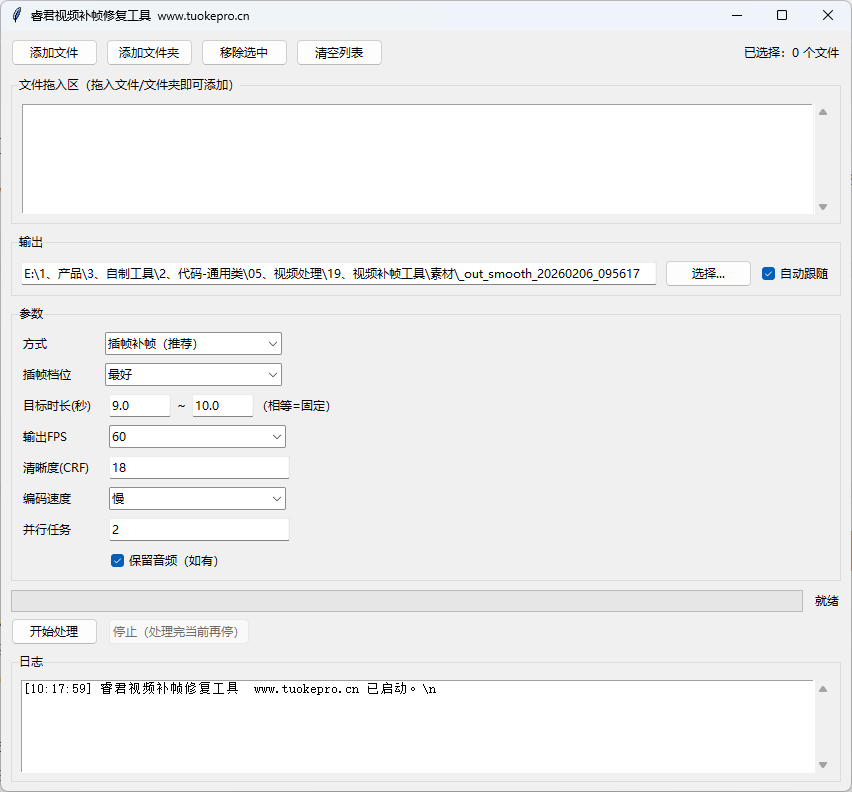
核心参数说明
| 参数 | 说明 |
|---|---|
| 插帧档位 | 仅在选择「插帧补帧」时生效,共 4 档:极速(用 framerate 滤镜混合相邻帧,速度提升 5~15 倍,仅适合 1.5 倍以内的慢放)、快、均衡(默认推荐)、最好(质量最高但耗时最长,适合少量精细处理)。 |
| 时长规则 | 「补到总时长」是设定一个目标总秒数,软件自动计算需要拉长多少;「额外增加时长」是在原时长基础上再增加一段,两者都可以设置固定数值或范围内随机。 |
| 视频编码 | 默认使用 libx264(兼容性最好),也可切换到硬件加速编码(按本机硬件动态显示 NVIDIA NVENC / Intel QSV / AMD AMF),画质设置会自动映射为硬件对应的 CQ/QP 参数。 |
| 输出帧率 | 可选择输出为 24/30/48/60 帧,插帧后的画面按所选帧率输出。 |
| 输出分辨率 | 可选择保持原始分辨率,或统一缩放到 720P/1080P/2K。 |
其他功能
- 批量处理:支持一次选择多个文件或整个文件夹。
- 保留音频:可设置是否保留原始音频轨道。
- 输出目录:默认跟随源文件目录自动生成,手动指定后不再自动刷新。
- 日志记录:处理过程写入 _batch_log.txt 日志文件(不会把日志内容写进视频文件名),界面也可展开查看实时日志。
使用步骤
- 选择或拖入要处理的视频文件,支持一次添加多个文件或整个文件夹。
- 选择处理方式:需要顺滑慢放选「插帧补帧」,只想快速拉长时长选「仅慢放」「循环补时」或「末帧延长」。
- 如果选择插帧补帧,进一步选择插帧档位(极速/快/均衡/最好),不确定选「均衡」。
- 设置时长规则:补到总时长,或在原时长基础上额外增加,均可设固定值或随机范围。
- 按需设置输出帧率、分辨率、视频编码方式(是否用显卡加速)和是否保留音频。
- 点击开始批量处理,可展开日志查看处理进度,完成后到输出目录查看结果。
购买前请注意
- 这是「拉长视频时长 + 让慢放更流畅」的工具,不是修复损坏、卡顿或花屏视频的工具。如果视频文件本身有损坏或编码异常,本软件无法修复。
- 「极速」插帧档只适合 1.5 倍以内的慢放,倍数更高时画面可能不够连贯,建议改用「均衡」或「最好」档位。
- 「插帧补帧」比「仅慢放」「循环补时」「末帧延长」耗时更长,处理大量或较长视频时请预留足够时间;追求速度可先用「仅慢放」等方式测试效果。
- 本软件运行依赖本机已安装 FFmpeg / FFprobe(或放在软件同目录下的 ffmpeg/bin 文件夹),详见下载包内的说明文档。
- 视频编码的硬件加速选项依赖本机显卡是否支持,软件按实际硬件动态显示可用选项,不支持时可选择默认的 libx264 软件编码。
不确定选哪种处理方式和插帧档位?建议先用一个较短的视频分别测试「插帧补帧-均衡」和「仅慢放」,对比流畅度和处理耗时后再批量处理。
软件界面与操作演示
常见问题
这个软件是修复视频文件的吗?
不是。本软件的作用是把视频拉长到指定时长,并通过插帧等技术让慢放画面更流畅,不能修复损坏、花屏或卡顿的视频文件。
四种处理方式怎么选?
需要慢放画面顺滑选「插帧补帧」(速度较慢但效果最好);只是想快速凑够时长、对流畅度要求不高,可以选「仅慢放」「循环补时」或「末帧延长」,这几种速度快得多。
插帧档位里的「极速」和「最好」差别大吗?
极速用简化算法混合相邻帧,速度提升 5~15 倍,但只适合 1.5 倍以内的慢放;最好档质量最高但处理时间也最长,适合少量素材做精细处理,两者是速度与质量的取舍。
「补到总时长」和「额外增加时长」有什么区别?
「补到总时长」是设定一个目标总秒数,不管原视频多长,软件都会计算需要拉长多少来达到目标;「额外增加时长」是在原视频基础上再往后延长一段固定或随机的时长。
一定要有显卡才能用吗?
不需要,默认使用 libx264 软件编码即可正常处理,只有想用硬件加速提速时才需要显卡支持,软件会按本机实际硬件动态显示可选项。
能一次处理很多个视频文件吗?
可以,支持一次选择多个文件或整个文件夹批量处理,输出目录默认跟随源文件目录自动生成。
使用过程中如需协助或有定制需求,请联系睿君科技。
