
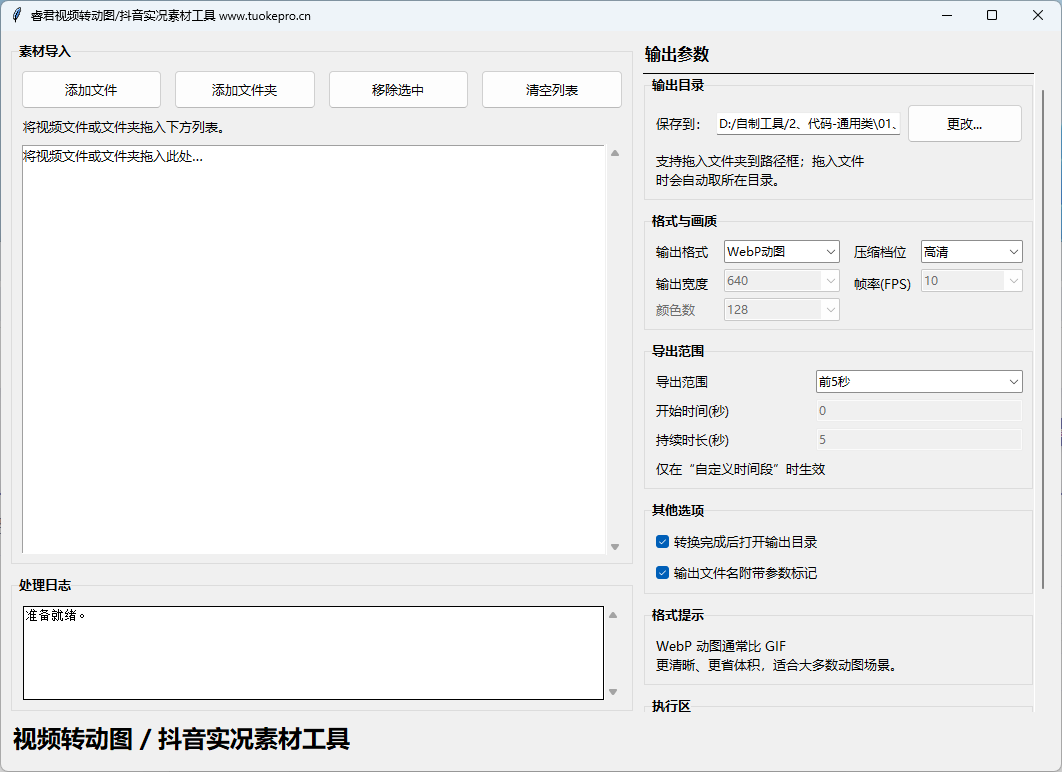
想把一批视频转成 GIF、WebP 动图、无声短循环视频,或整理成抖音实况发布素材,可以使用睿君视频转动图与实况素材工具。它支持添加多个视频或整个文件夹,统一截取时段、宽度和帧率后批量导出,适合商品展示、教程预览、自媒体配图和手机端发布前准备。
当前线上交付版:v2 原画质档,内置 FFmpeg/FFprobe。支持 GIF、WebP 动图、MP4 短循环、WebM 短循环和抖音实况素材五种模式;不包含 v3 的智能体积限制功能。
五种输出模式
| 模式 | 输出内容 | 适用场景 |
|---|---|---|
| GIF | 无声 GIF 动图 | 兼容性优先的网页、聊天和教程预览 |
| WebP 动图 | 无声 WebP 动图 | 希望画面清楚、文件通常比 GIF 更小 |
| MP4 / WebM 短循环 | 无声短视频 | 网页循环展示或保留较高分辨率 |
| 抖音实况素材 | 封面.jpg、动态视频.mov、发布建议.txt | 为手机端和抖音发布链路准备素材 |
注意:“抖音实况素材”是便于后续发布的素材文件夹,并不是已经封装好的 Apple Live Photo 文件。
批量处理与画质设置
- 支持 MP4、AVI、MOV、MKV、FLV、WebM、M4V、TS、MTS、M2TS、WMV、MPEG、MPG 视频。
- 可添加多个文件,或递归读取文件夹和子文件夹中的视频。
- 提供原画质、高清、标准、小体积、极省体积和自定义档位。
- 可选择前 2/3/5/10 秒、全视频或自定义时间段。
- 非 GIF 模式可选择原始宽度和原始帧率,也支持最高 2160 宽度与 60 FPS;GIF 为控制体积,不提供原始宽度和原始帧率。
- 结果自动使用不重复的文件名或目录名,避免覆盖已有输出。
预设档位怎么选
- 原画质:保持源视频尺寸和帧率并处理全视频,适合高清或 4K 素材。
- 高清:1080 宽、30 FPS、前 5 秒,适合清晰度优先的短素材。
- 标准:480 宽、8 FPS、前 3 秒,兼顾清晰度和体积。
- 小体积 / 极省体积:适合分享和预览,但清晰度与流畅度会相应降低。
- 自定义:手动设置宽度、帧率、GIF 色数和时间范围。
关于“原画质”:它表示不主动缩小宽度、不改变帧率,并使用较高质量编码参数;输出仍会重新编码,不等于数学意义上的无损复制。GIF 对尺寸、帧率和时长非常敏感,高清长视频可能生成很大的文件。
使用步骤
- 添加视频文件或素材文件夹。
- 选择 GIF、WebP、MP4、WebM 或抖音实况素材。
- 选择预设档位,必要时调整宽度、帧率和截取时间。
- 指定输出目录并开始批量转换。
- 完成后抽查画面、时长、尺寸和文件体积,再用于发布。
软件界面与演示
常见问题
转换后还保留声音吗?
不保留。GIF、WebP、MP4、WebM 和抖音实况动态视频均按无声素材导出,适合做动图或循环视觉素材。
为什么 GIF 文件很大?
GIF 压缩效率较低,宽度、帧率、颜色数和时长都会明显影响体积。优先缩短时长、降低宽度或帧率;允许使用其他格式时,可改选 WebP 或 MP4。
会覆盖原视频或已有结果吗?
不会修改原视频;当输出文件或目录重名时,软件会自动生成不重复的名称。
