本工具是一款 Windows 桌面软件,用来批量压缩一批视频和音频文件,减小体积、方便传输和存储。内置四档快捷压缩预设,选一档即可开始处理;也可以单独调整分辨率、音频编码等参数做更精细的控制,并会自动检测本机显卡硬件加速能力来提速。
先了解「压缩档位」是什么:软件把最常用的画质设置收敛成 4 个快捷档位——高清保留(CRF 21,画质损失最小)、推荐压缩(CRF 24,兼顾画质与体积,不确定选这个)、较小体积(CRF 28)、能用就行(CRF 32,体积最小)。压缩档位只调整画质压缩程度(CRF),不会自动改变分辨率、音频编码或容器格式,这些需要单独设置;手动改动 CRF 数值后会自动切换为「自定义」。
能压到多小?一个实测参考
一段 2560×1440、30fps、127 秒的录屏原片,原始大小 47.4MB,保持原分辨率、选「推荐压缩」档,输出约 12.2MB,体积约为原来的四分之一,画质肉眼几乎看不出差别。
实际压缩幅度与素材有关:画面静止较多的录屏、课件、讲解类视频压缩幅度最大;镜头晃动多、画面一直在变的实拍素材,压缩幅度会小一些。建议先用 1~2 个文件试压对比,再批量处理。
可以单独调整的参数
| 参数 | 说明 |
|---|---|
| 分辨率 | 默认「保持原分辨率」,取消勾选后可选择缩放到 320p / 480p / 720p / 1080p / 2K,或自定义尺寸。 |
| 显卡加速 | 软件会自动检测本机是否支持 NVIDIA NVENC / Intel QSV / AMD AMF 硬件编码,检测到可用硬件时用于提速,CRF 画质设置会自动映射为硬件编码对应的 CQ/QP 参数。 |
| 音频编码 | 可选择 AAC、MP3、Opus,或选「复制(不转码)」直接保留原始音频流不重新压缩;勾选「仅提取音频」时可单独把音频轨道提取出来。 |
| 音频码率 | 重新编码音频时生效,数值越大音质通常越好、文件也越大;若选择「复制」则该设置不生效。 |
| 输出位置 | 可选择「与源文件同目录」,或统一输出到指定文件夹;可选是否允许覆盖已存在的同名文件。 |
| 优化快进/拖动 | 输出为 MP4/MOV 时可开启该选项(+faststart 与自动 GOP 设置),让视频文件在网页或播放器里拖动进度条更流畅。 |
支持的文件格式
视频:MP4、MKV、MOV、AVI、WEBM、M4V。
音频:WAV、MP3、AAC、M4A、FLAC、OGG、OPUS、WMA、MKA。
使用步骤
把要处理的视频或音频文件添加到软件:可以逐个选择文件、把文件直接拖入窗口,也可以选择整个文件夹——软件会递归扫描这个文件夹以及它下面的所有子文件夹,自动找出其中全部的视频和音频文件,一次性加入处理队列——递归是自动的,界面上不需要额外勾选任何选项。
在压缩档位里选择一个快捷预设(不确定时选「推荐压缩」),或手动调整 CRF 数值自定义画质。
按需设置分辨率(默认保持原分辨率)、音频编码方式与码率。
确认是否开启显卡加速(软件已自动检测可用硬件)与「优化快进/拖动」选项。
选择输出位置(与源文件同目录,或统一输出到指定文件夹),是否允许覆盖已有文件。
点击开始批量处理,处理过程中可查看队列进度与日志。
购买前请注意
压缩档位只改变画质压缩程度(CRF),不会自动改变分辨率、音频编码或容器格式,如果只想缩小体积、不想改变尺寸和格式,只调档位即可;需要同时缩小分辨率请单独取消「保持原分辨率」并选择目标尺寸。
显卡加速依赖本机硬件是否支持,软件会自动检测;检测不到可用硬件加速时会使用 CPU 软件编码完成压缩,速度会变慢但不影响出片。
音频编码选择「复制(不转码)」时,音频码率设置不会生效,因为原始音频流被直接保留、没有重新压缩。
「允许覆盖已存在文件」默认关闭,勾选后会直接覆盖同名文件且不可撤销,批量处理前建议先确认输出路径。
安装包已内置 FFmpeg,下载解压即可运行,不需要另外安装 FFmpeg 或配置系统环境变量。
软件下载后需要用激活码激活才能使用,激活绑定一台电脑;购买前可先联系客服确认是否满足需求。
不确定选哪个压缩档位合适?建议先用 1~2 个文件分别测试「推荐压缩」和「较小体积」两档,对比画质和体积后再批量处理全部文件。
软件界面与操作演示
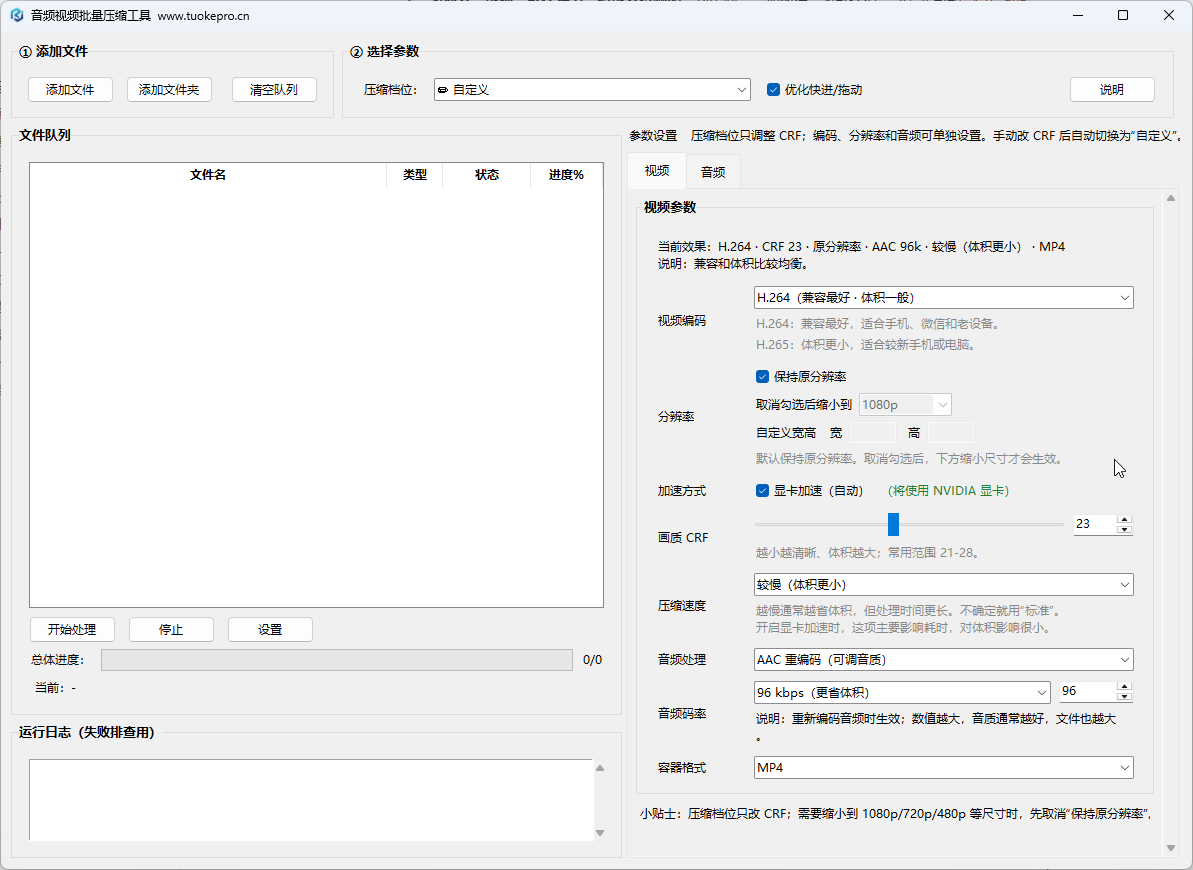
以下为演示视频
常见问题
四个压缩档位怎么选?
「高清保留」画质损失最小、体积压缩幅度也最小;「推荐压缩」兼顾画质与体积,不确定选这个;「较小体积」体积更小、画质有一定损失;「能用就行」体积最小,适合只是留存或传输、对画质要求不高的场景。
压缩档位会不会自动帮我改分辨率?
不会。压缩档位只调整 CRF 画质压缩程度,分辨率、音频编码、容器格式都需要单独设置,互不影响。
一定要有显卡才能压缩吗?
不需要。软件会自动检测显卡硬件加速(NVENC/QSV/AMF),检测不到时自动用 CPU 软件编码完成压缩,只是速度会慢一些,压缩结果不受影响。
能只提取音频,不处理视频画面吗?
可以,勾选「仅提取音频」即可单独把音频轨道提取出来,不需要同时处理视频画面。
音频想保持原样不压缩,可以吗?
可以,音频编码选择「复制(不转码)」即可直接保留原始音频流,不会重新压缩,此时音频码率设置不生效。
处理完的视频在网页里拖进度条会卡吗?
如果输出为 MP4 或 MOV 格式,开启「优化快进/拖动」选项可以改善这个问题,让播放器拖动进度条更流畅。
这个软件大概能把视频压到多小?
取决于素材内容和所选档位。实测一段 47.4MB 的 2560×1440 录屏视频,保持原分辨率、用「推荐压缩」档输出约 12.2MB。画面静止较多的录屏、课件、讲解类视频压缩幅度最大;实拍晃动多的素材幅度会小一些。建议先用 1~2 个文件试压对比再批量处理。
可以一次处理整个文件夹里的视频吗?子文件夹里的算吗?
可以。选择文件夹后,软件会递归扫描这个文件夹以及它下面的所有子文件夹,自动找出其中全部的视频和音频文件一次性加入队列,不需要手动一个个挑。
购买后遇到问题怎么联系售后?
可以直接加微信或 QQ 86998867(同号),也可以发邮件到 86998867@qq.com。软件由睿君科技开发并独家发布,官方网站是 www.tuokepro.cn,请认准官方渠道下载。
这个软件多少钱?怎么购买?
年卡 58 元(授权一年),永久卡 158 元(一次购买长期使用),在官方商城 mall.tuokepro.cn 下单,付款后自动发货并获得激活码。软件下载后需要用激活码激活才能使用,激活绑定一台电脑。价格包含后续版本升级支持与一对一售后协助。购买前如果不确定是否满足需求,可以先加微信或 QQ 86998867,说明你的文件类型和处理需求,确认可用后再下单。
需要另外安装 FFmpeg 或配置环境变量吗?
不需要。安装包里已经内置 FFmpeg 和 FFprobe,下载解压后直接运行即可,不用单独下载环境包,也不用配置系统环境变量。
和免费的开源压缩工具比,有什么区别?
功能上,免费的开源批量转码工具同样能做递归子文件夹和 H.265 压缩,我们不回避这一点。区别在于:本软件安装包已内置 FFmpeg,下载解压即可运行,不需要另外安装或配置环境变量;界面全中文,四档预设选一档就能开始;遇到问题可以直接联系开发者(微信 / QQ 86998867)。如果你习惯命令行、也不需要售后,免费方案够用。
和免费方案怎么选
如果你会写 FFmpeg 命令行,或者愿意自己配置开源的批量转码工具,免费方案完全能完成同样的压缩,这一点我们不否认。这个工具卖的是另外三件事:一是安装包已经内置 FFmpeg,下载解压就能用,不需要单独安装、也不需要配置环境变量;二是全中文界面,四档预设选一档就能开始,不用记参数;三是遇到问题能直接找到开发者本人(微信 / QQ 86998867),不用在论坛发帖等回复。如果这三点对你没有价值,免费方案确实够用,不必为此付费。
官方渠道与售后支持
本软件由睿君科技开发并独家发布。官方网站 www.tuokepro.cn,官方商城 mall.tuokepro.cn,官方下载地址 down.tuokepro.cn。除以上官方域名外,我们没有授权任何第三方网站、网盘或个人销售与分发本软件,请认准官方渠道下载,以免拿到被修改过或捆绑其它程序的版本。
已购买用户享有后续版本升级支持。如有定制开发或 OEM 合作需求,欢迎联系睿君科技:微信 / QQ:86998867(同号)。
