长图、试卷、聊天记录或拼图需要按内容位置切开时,固定行列数往往不够灵活。睿君图片分割工具允许在预览图上点击添加整条横线或竖线,再把多张图片按各自划线位置批量导出。
可以先免费试用:功能完整、时间不限。试用期间导出成品带试用水印;激活后新导出的成品不带试用水印,之前导出的文件需要重新处理一次。
当前线上交付版:换位滚动拖入优化版。除核心横线/竖线批量分割外,还支持把图片或文件夹直接拖入预览区,并通过滚动面板查看和设置大图。
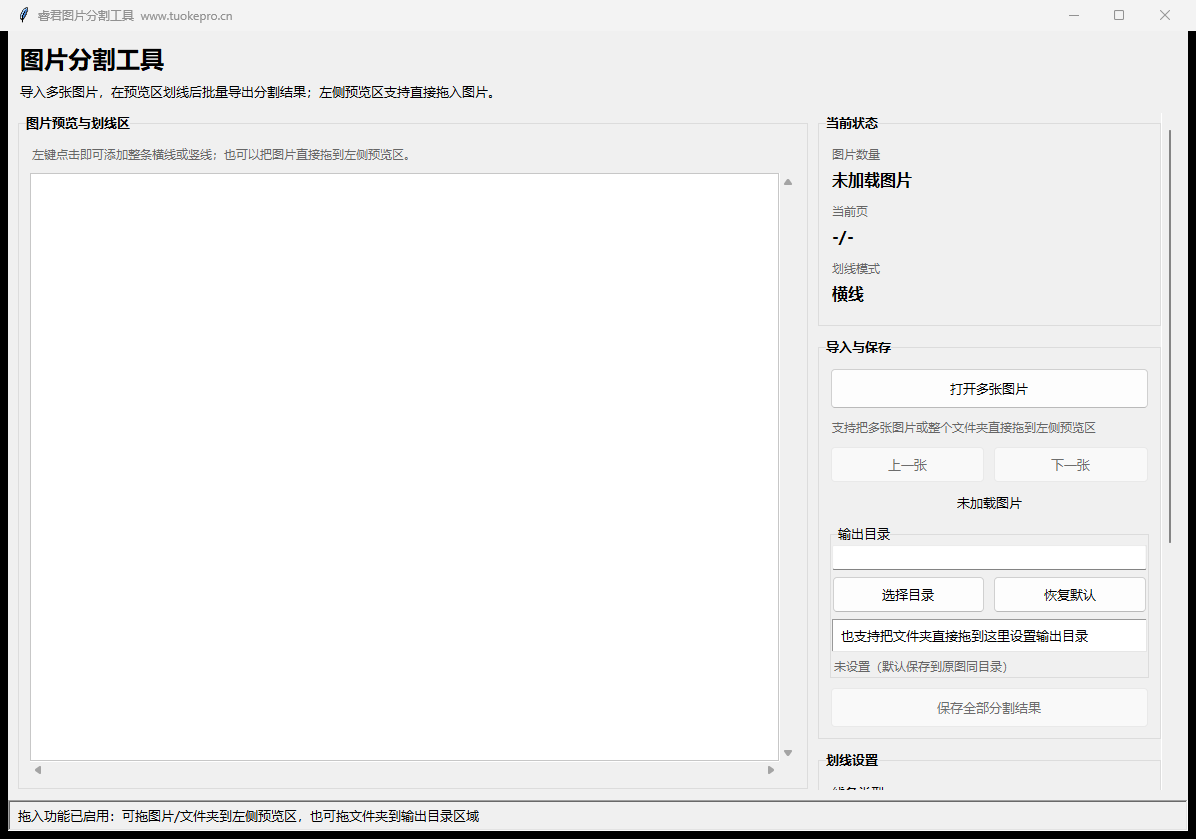
真实软件界面
操作演示
可视化划线分割
- 导入多张 PNG、JPG、JPEG、BMP、GIF、WEBP 图片。
- 在预览区点击添加横线或竖线,线条自动贯穿整张图片。
- 每张图片可保留自己的划线方案,通过上一张/下一张切换检查。
- 支持删除最后一条线、清除当前图片线条,减少误操作后的重复导入。
- 保存全部分割结果,可选输出目录;未设置时默认保存到原图同目录。
适合哪些任务
| 任务 | 做法 |
|---|---|
| 长图分段 | 按段落边界添加多条横线。 |
| 左右栏拆分 | 用竖线切开左右内容。 |
| 不规则批量切图 | 逐张调整线条,再一次保存全部结果。 |
使用步骤与注意事项
- 打开多张图片,或在优化版中将图片/文件夹拖入预览区。
- 选择横线或竖线,在需要切开的像素位置点击。
- 逐张检查线条,删除错误线条或清空后重画。
- 选择输出目录并保存全部分割结果。
限制:工具按人工划线位置切图,不会自动识别题目、段落或物体边界。源图尺寸很大时,建议先逐张检查预览和输出结果。
下载与购买
常见问题
能自动识别题目或段落边界吗?
不能。工具按你在预览图上划的线切图,不会自动识别题目、段落或物体边界。好处是切在哪里完全可控。
每张图片可以用不同的划线方案吗?
可以。每张图片各自保留自己的划线方案,用上一张/下一张切换逐张检查。
划错线了怎么办?
可以删除最后一条线,或清除当前图片的全部线条重画,不需要重新导入图片。
切好的图片保存在哪里?
可以选择输出目录;未设置时默认保存到原图所在目录。
