需要给一批视频统一加 LOGO、水印、角标或宣传图片时,睿君视频加图片工具可在 Windows 本地批量叠加单张或多张图片,并控制透明度、大小、位置、显示时段和编码档位。
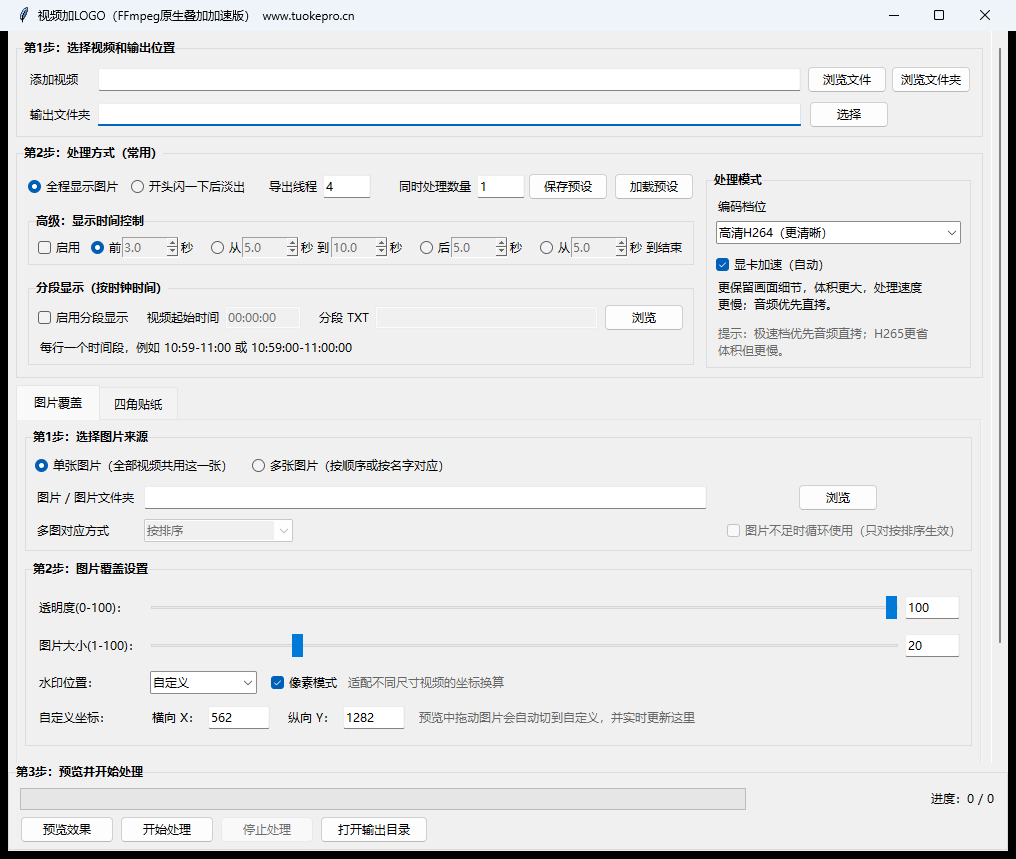
当前线上交付版:V7 显卡加速版,支持单图、多图、全程/淡入淡出/指定时段/分段显示、四角贴纸与 H.264/H.265;自动检测 NVIDIA NVENC,失败时回退 CPU。
真实软件界面
操作演示
图片可以怎样显示
- 单张图片:所有视频共用同一张 LOGO、水印或角标。
- 多张图片:按顺序或名称匹配到对应视频。
- 全程显示、开头淡入后淡出、前/中/后指定时间段,或按时钟时间分段显示。
- 可设置透明度、图片大小、自定义坐标及像素模式,适配不同分辨率视频。
- 另有四角贴纸功能,适合在画面角落叠加装饰或提示图片。
编码与批处理
| 档位 | 特点 |
|---|---|
| 高清 H.264 | 兼容性较好,适合多数平台播放和上传。 |
| H.265 | 体积通常更小,但编码更慢、部分旧设备兼容性较弱。 |
使用步骤与限制
- 添加视频或文件夹并设置输出目录。
- 选择显示方式、编码档位和同时处理数量。
- 选择单图或多图,设置透明度、大小与位置。
- 先预览效果,确认不遮挡主体后开始批量处理。
注意:图片叠加会重新编码视频,需要 FFmpeg;处理速度取决于视频时长、分辨率、编码档位和电脑性能。显卡加速主要支持 NVIDIA NVENC,不支持时自动使用 CPU。
下载与购买
常见问题
可以给每个视频加不同的图片吗?
可以。多图模式按顺序或名称匹配到对应视频;单图模式则所有视频共用同一张 LOGO 或水印。
LOGO 能只在片头几秒显示吗?
可以。支持全程显示、开头淡入后淡出、前中后指定时间段,以及按时钟时间分段显示。
叠加图片会让画质变差吗?
图片叠加需要重新编码视频。可选高清 H.264(兼容性好)或 H.265(体积更小但更慢、旧设备兼容性弱),建议先预览一条样片。
支持显卡加速吗?
自动检测 NVIDIA NVENC,可用时使用显卡编码;不支持或编码失败时自动回退 CPU。
