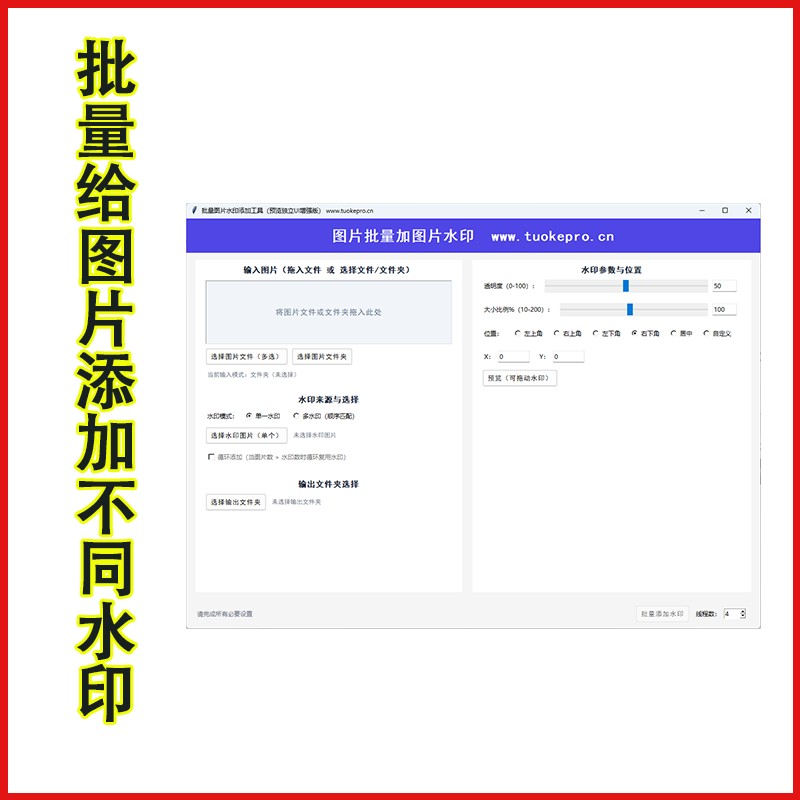
商品图、样片、施工照片或社交媒体配图数量一多,逐张放置品牌 LOGO 不仅费时,还容易出现大小和位置不一致。图片批量加图片水印工具用于在 Windows 电脑上一次导入多张图片或整个文件夹,把一张图片水印批量叠加到全部底图,也可以让多张水印按自然顺序与多张底图逐一匹配;处理前可在独立预览窗口查看效果并直接拖动水印确定位置。
可以先免费试用:下载后无需激活即可使用全部功能,完整体验批量处理效果。试用期间导出的图片会带上「试用版 tuokepro.cn」水印,激活后水印自动消失(试用时已导出的文件需要重新处理一次)。
先分清水印类型:本工具添加的是现成的图片或 LOGO 水印,不提供文字输入、字体、描边或文字排版功能。需要直接输入文字作为水印时,应选择图片加文字水印类工具。
可以怎样批量添加图片水印
| 设置项 | 当前 v5 实际功能 |
|---|---|
| 输入图片 | 可选择多张文件、选择一个文件夹,也可把图片或文件夹拖入窗口。支持 PNG、JPG、JPEG、GIF、BMP、WEBP。 |
| 单一水印 | 选择一张水印图片,将它应用到本批次的每一张底图。 |
| 多水印匹配 | 水印与底图按文件名自然顺序逐一对应;勾选循环添加后,水印数量不足时会从第一张水印重新复用。 |
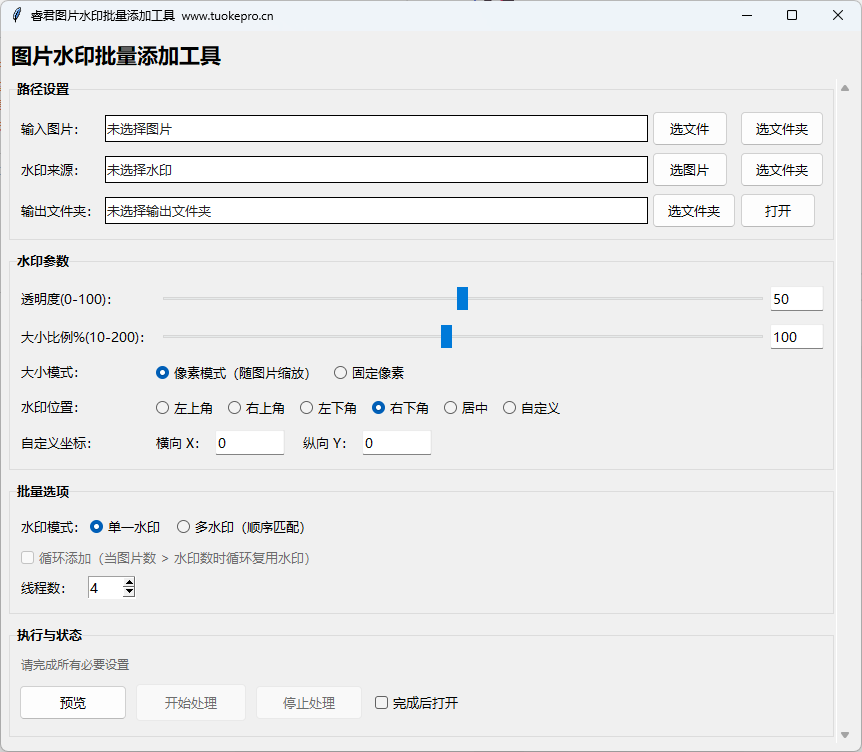
| 透明度 | 数值和滑块均可调,范围 0~100。数值 100 保留水印原有透明通道,数值 0 时水印不可见,默认值为 50。 |
| 水印大小 | 范围 10%~200%,默认 100%。随图缩放模式会根据每张底图的短边自适应缩放;固定尺寸模式按水印图片自身尺寸等比缩放。 |
| 放置位置 | 支持左上、右上、左下、右下、居中和自定义坐标;预览窗口中可直接拖动水印,松手后自动记录为自定义坐标。自定义坐标有“绝对坐标”和“相对百分比”两种定位方式,后者在横图竖图混排时保持同一相对位置。 |
| 预览与批处理 | 预览支持适合窗口和原始大小两种显示方式;可设置 1~32 个处理线程,默认 4 个,并可中途停止。 |
| 输出规则 | 默认输出到第一张源图所在目录下的“水印输出”文件夹,保留原文件名;若已有同名文件,自动追加序号避免覆盖。 |
使用步骤
- 通过“选文件”“选文件夹”或拖放方式导入待处理图片。
- 选择一张水印图片;如需不同底图对应不同水印,切换到多水印模式并选择水印文件夹。
- 选择随图缩放或固定尺寸模式,设置大小比例、透明度及水印位置;横图竖图混在一批时,把定位方式切到“相对百分比”。
- 点击“预览”,在独立窗口中检查水印大小和位置;需要微调时可直接拖动水印。
- 确认输出目录和预计处理数量,点击“开始处理”。完成后可直接打开输出目录检查成品。
购买前请注意
- 只添加图片水印:不生成文字水印,也没有字体、文字描边、旋转水印或平铺水印设置;每张底图一次放置一张水印。
- 文件夹只读取当前一层:不会递归处理子文件夹中的图片。若素材分散在多层目录,可直接选择多张文件或先整理到同一文件夹。
- 多水印数量要提前确认:未勾选“循环添加”时,只处理底图数量和水印数量中的较少者;多出的底图不会自动套用最后一张水印。
- GIF 不保留多帧动画:程序按静态图片读取并保存,动态 GIF 不适合作为需要保留动画的输入文件。
- 输出格式沿用原扩展名:JPG/JPEG 和 WEBP 按质量 95 保存,PNG 使用压缩级别 6;图片经过重新保存,文件体积可能与原图不同。
- 先预览再批量:随图缩放模式会根据不同尺寸底图自适应水印大小;横图竖图混排时请把定位方式设为“相对百分比”,位置才不会跑偏。建议先抽取横图、竖图各测试一张。
当前线上交付版:下载包内为“图片水印批量添加工具 v5 预览置顶版”,包含单水印、多水印顺序匹配、循环复用、两种大小模式、独立拖拽预览、停止处理、自动输出目录和重名保护;无需另装 FFmpeg、OCR 或其他环境包。
软件界面与操作演示
常见问题
能给所有图片添加同一个 LOGO 吗?
可以。选择“单一水印”,导入一张 LOGO 或图片水印后,本批次所有底图都会使用它。
不同图片能分别对应不同水印吗?
可以。切换到“多水印(顺序匹配)”,底图与水印按自然顺序逐一对应;水印较少时可选择是否循环复用。
处理后会覆盖原图吗?
默认不会。成品进入“水印输出”文件夹;若输出目录已有同名文件,软件会自动追加序号,不直接覆盖旧文件。
不同尺寸的图片怎样保持水印比例接近?
把定位方式设为“相对百分比”。位置按百分比记录,横图和竖图都落在同一相对位置;水印大小另由“随图缩放”按底图短边换算。注意:只按短边换算的绝对坐标解决不了横竖混排——1920×1080 和 1080×1920 的短边相同,横图上调好的横坐标到竖图会超出图宽。
需要安装其他运行环境吗?
当前线上包是 Windows 桌面程序,不需要另装 FFmpeg 或 OCR 环境包。建议下载后先用少量图片试用,确认效果适合再购买授权。
使用过程中如需协助或有定制需求,请联系睿君科技。
