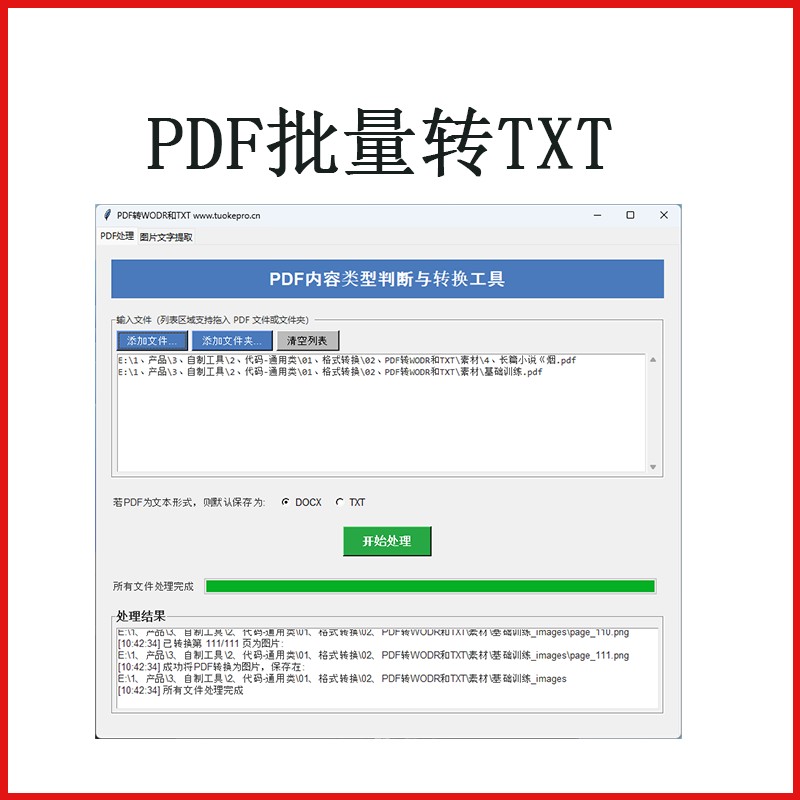
需要把多个 PDF 批量转换成可编辑的 Word 或 TXT,可以使用睿君 PDF 转 Word/TXT 工具。软件会先判断 PDF 是否带可复制的文字层:文字型 PDF 直接提取文本,转 Word 时可优先尝试保留版式;扫描件或图片型 PDF 则通过 OCR 识别后生成 Word/TXT。工具还提供独立的图片文字提取页面。
可以先免费试用:不限使用天数,可成功导出 30 个成品;额度用完后激活继续使用。
先分清两类 PDF:能选中并复制文字的通常是文字型 PDF;扫描书、拍照文件等通常是图片型 PDF。两类文件采用不同处理方式,最终版会自动判断,不需要把扫描件误认为“加密 PDF”。
核心功能
- 添加多个 PDF 文件或整个文件夹,进行批量转换。
- 输出 Word(DOCX)或 UTF-8 TXT,并自动避免覆盖同名结果。
- 文字型 PDF 转 TXT 时直接提取文本层,速度更快且不经过 OCR。
- 文字型 PDF 转 Word 时,优先使用版式直转;不可用或失败时自动退回普通文本生成。
- 扫描件/图片型 PDF 可按页 OCR,直接生成 Word 或 TXT。
- 扫描件可选同时保存每一页的 PNG 图片,并可设置 100–400 DPI。
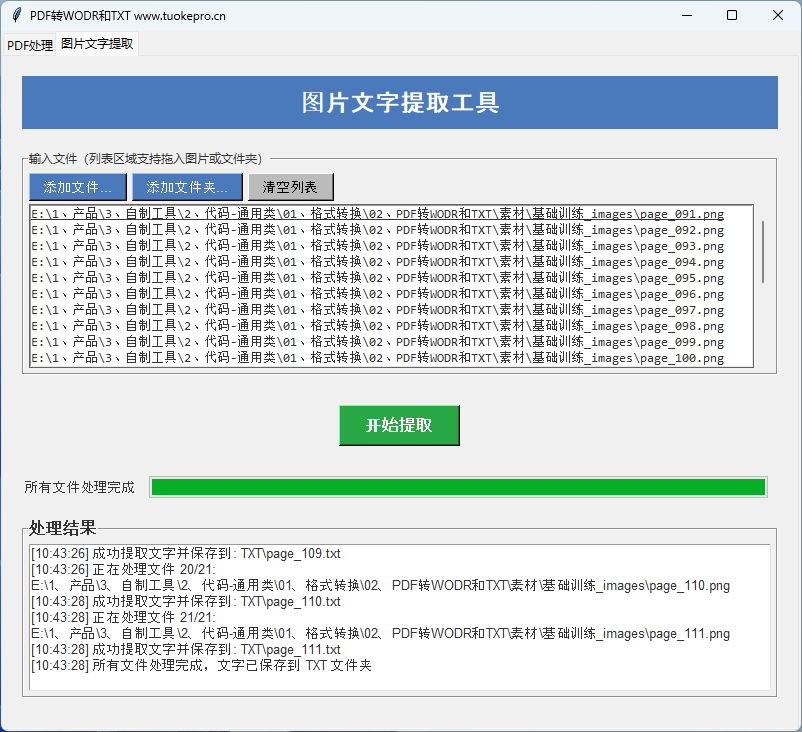
- 独立图片 OCR 支持 JPG、JPEG、PNG、BMP、TIFF 和 WebP,可自动增强对比度。
- 支持自动/手动输出目录、进度、日志、停止任务和打开输出目录。
PDF 批量转 Word/TXT 的步骤
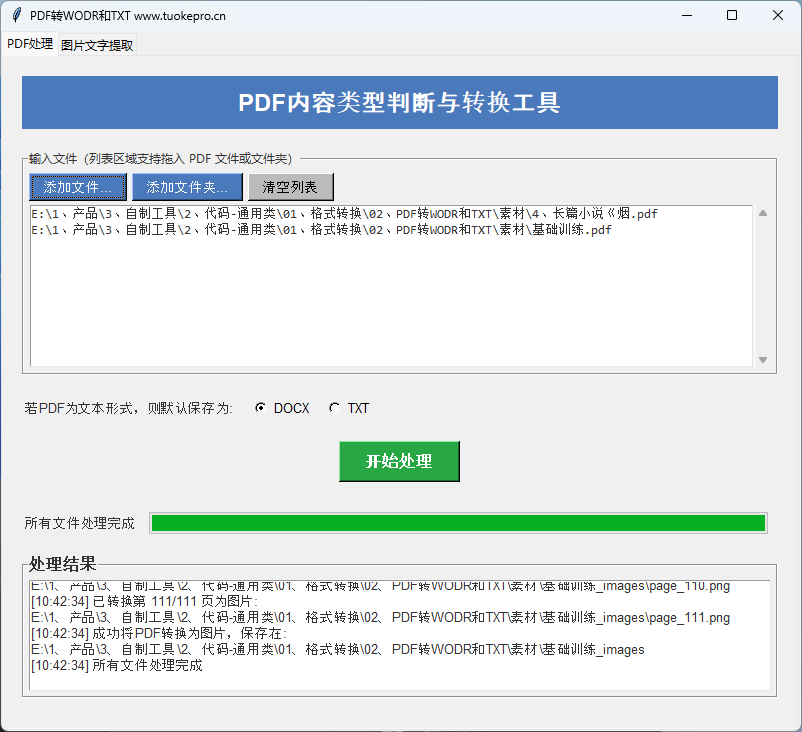
- 在“PDF处理”页面添加 PDF 文件或文件夹。
- 选择输出 Word(DOCX)或 TXT。
- 按需要开启“Word优先保留版式”“扫描型 PDF 用 OCR”和“同时保存页面图片”。
- 确认 OCR 语言、扫描 DPI、单页超时时间和输出目录。
- 点击开始处理,在日志中查看每个文件的识别类型与输出结果。
不同 PDF 的处理结果
| 输入类型 | 输出 | 实际处理方式 |
|---|---|---|
| 文字型 PDF | TXT | 直接提取文字层,不做 OCR |
| 文字型 PDF | Word | 优先版式直转,失败时退回纯文本 Word |
| 扫描/图片型 PDF | Word 或 TXT | 按页渲染后 OCR,可选保存页面图片 |
| 普通图片 | TXT | 在“图片文字提取”页面单独批量 OCR |
使用限制
- 版式直转只适合带文字层的 PDF,复杂表格、公式、分栏和特殊字体仍可能发生变化。
- 扫描件 OCR 的准确率受清晰度、倾斜、背景、字体和语言包影响,重要资料需要人工校对。
- 密码保护或权限受限的 PDF 可能无法打开;本工具不提供破解密码功能。
- 高 DPI 和长文档会增加处理时间与内存占用,可先用少量页面测试参数。
软件界面与演示
常见问题
扫描件 PDF 能直接生成 Word 或 TXT 吗?
可以。开启“扫描型 PDF 用 OCR”后,软件按页识别并根据所选格式生成 DOCX 或 TXT,不必先手动导出图片。
转成 Word 能完全保留原排版吗?
不能保证。文字型 PDF 可优先进行版式直转,但 PDF 与 Word 的排版机制不同,复杂表格、分栏、公式和字体仍可能变化。
为什么 OCR 结果需要校对?
识别效果取决于扫描质量、文字大小、倾斜、背景和语言。重要合同、论文或数字信息应人工复核。
软件会修改原 PDF 吗?
不会。输入 PDF 只用于读取,转换结果保存到自动或手动指定的输出目录。
