

需要批量把 MP4 转成 MP3、MOV 转 MP4,或者统一一批视频和音频的格式,可以使用睿君音视频格式转换工具。它支持添加多个文件或整个文件夹,递归读取子目录,再统一输出为常见视频或音频格式;选择音频格式时会自动去掉视频画面,实现批量提取声音。
当前线上交付版:提供基础批量转码功能,采用 FFmpeg 默认编码参数;不包含显卡加速、封面图片、音频水印或多任务并发。需要这些高级功能时请先联系确认版本。
支持的输出格式
| 类别 | 输出格式 | 常见用途 |
|---|---|---|
| 视频 | MP4、AVI、MOV、MKV、FLV、WebM | 播放器兼容、剪辑导入、网页或旧设备使用 |
| 音频 | MP3、WAV、M4A、AAC、FLAC、OGG | 视频提取声音、会议课程随听、音频格式统一 |
输入格式由 FFmpeg 能否解码决定,并不代表任意损坏、加密或特殊编码文件都能转换。建议先用少量代表文件测试。
核心功能
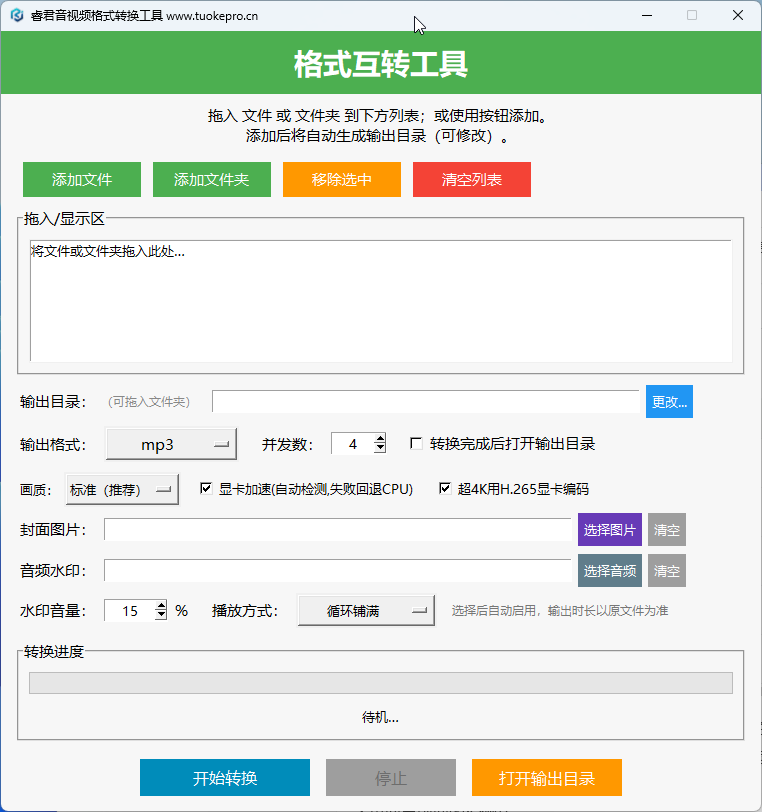
添加单个或多个媒体文件,也可以拖入文件夹。
文件夹会递归读取多层子目录中的文件。
统一选择一个目标格式,逐个执行转换。
输出为 MP3、WAV、M4A、AAC、FLAC、OGG 时自动移除视频流。
默认根据目标格式建立输出目录,也可手动指定其他目录。
按处理文件数量显示总体进度,支持停止当前任务。
可选转换完成后自动打开输出目录,全部在本机离线处理。
使用步骤
先准备 FFmpeg,并确认系统能够调用
ffmpeg。添加媒体文件,或添加包含素材的文件夹。
选择 MP4、MP3、WAV 等目标格式。
确认自动输出目录,或拖入/选择其他输出文件夹。
点击开始转换,完成后抽查播放、时长、声音和画面。
典型场景
MP4、MOV、MKV 等视频批量转为 MP4。
MP4 批量转 MP3/WAV,提取课程、会议、口播或背景音乐。
MP3、FLAC、M4A、AAC、OGG 等音频统一转为 MP3 或 WAV。
把素材批量转成剪辑软件或播放器更容易识别的格式。
使用限制
转换会重新编码,不是“无损转换”;画质、音质和文件体积取决于源文件及 FFmpeg 默认参数。
输出目录会扁平保存结果,不保留原子文件夹结构。
不同子目录中若有同名文件且输出格式相同,后处理的结果可能覆盖先前结果,转换前应先整理重名文件。
当前版本逐个转换文件,不是多任务并发;大视频和重新编码任务耗时较长。
损坏、加密、缺少可解码流或编码异常的文件可能失败。
软件界面与演示
常见问题
怎样批量把视频转成 MP3?
添加视频或文件夹,将输出格式选为 MP3。软件调用 FFmpeg 去掉画面,只保留并转换音频流。
为什么转换后画质或音质变化?
不同格式通常需要重新编码,当前交付版使用 FFmpeg 默认参数,不能保证与源文件完全一致。
为什么提示找不到 FFmpeg?
当前安装包需要电脑能够调用 FFmpeg。请按说明安装环境包,或把 FFmpeg 加入系统 PATH。
会修改原文件吗?
不会。结果写入单独的输出目录,但需注意不同目录中的同名文件可能生成同名结果。
